Tampilkan postingan dengan label Wireless. Tampilkan semua postingan

Minggu, 11 November 2012

Cara Mudah Download dan Install Driver All LAN dan WiFi

Mungkin beberapa di antara anda pernah mengalami kesulitan dalam download dan install driver LAN ataupun WiFi? Artikel berikut ini akan membahas tentang cara mudah download dan  install semua driver LAN dan WiFi. Mari kita simak bersama!

Sebelumnya perlu anda ketahui bahwa driver LAN dan WiFi yang akan kita pasang ini adalah driver universal, artinya bisa kita gunakan untuk semua merk Lancard ataupun WiFi. Dan Ukurannya pun cukup kecil yaitu sekitar 36Mb.

Driver ini nantinya akan di extract sewaktu anda menginstallnya ke dalam komputer ataupun laptop anda dan secara otomatis driver ini akan mencari sendiri LAN Card ataupun Wifi type dan merk apa yg terpasang di komputer ataupun laptop anda. Dan anda tidak perlu bersusah payah dalam mencari driver LAN dan Wifi, karena berikut ini kami akan memberikannya untuk anda.

Berikut langkah mudah download dan install driver LAN dan WiFi :

  1. Download dulu driver LAN dan WiFi Universal di link berikut ini : http://www.softpedia.com/get/System/OS-Enhancements/3DP-Net.shtml.
  2. Setelah masuk ke link di atas, klik tombol download kemudian pilih salah satu link download di sebelah kanan halaman tersebut. Dan driver akan secara otomatis terdownload. Oya, driver ini namanya 3DP Net. Download driver LAN dan Wifi ini hanya anda lakukan sekali saja, dan setelah itu anda dapat menggunakannya secara offline tanpa internet.
  3. Untuk Install driver LAN ataupun WiFi, anda tinggal dobel klik pada file driver hasil download tadi, maka file akan terextract dengan sendirinya. Berikut screenshootnya :
  4. Kemudian klik driver untuk menginstall driver LAN anda. Kalau anda ingin menginstall driver WiFi, anda dapat klik tanda + di sebelah kanan, maka akan muncul driver WiFi dan kemudian tinggal klik driver untuk Install driver WiFi.
  5. Klik next untuk melanjutkan install driver, dan tunggu prosesnya sampai selesai.
  6. Driver sudah terinstall dan sudah siap untuk digunakan.

Bagaimana? Mudah kan?

Dan sekarang pekerjaan anda akan jauh lebih cepat sehingga bisa menghemat waktu anda untuk kegiatan anda lainnya.

Selamat mencoba dan semoga berhasil.


Read more: http://blog.fastncheap.com/cara-mudah-mencari-driver-komputer-dan-laptop/#ixzz2Bz6rVwKT

Selasa, 14 Agustus 2012

Membuat Koneksi Wireless Antar Laptop

Kalau anda mempunyai dua buah laptop atau lebih atau komputer desktop yang mempunyai wireless LAN card (wifi) dan antara masing–masing laptop/ komputer tersebut ingin terhubung atau terkoneksi satu sama lain sehingga dapat sharing data, printer, internet, remote komputer dll. Cara sederhana dapat dilakukan dengan koneksi adhoc yaitu koneksi wireless LAN tanpa menggunakan akses point, terhubung langsung antara komputer ke komputer lainnya tanpa menggunakan kabel.
Setting koneksi adhoc untuk windows xp sp2 adalah sebagai berikut :
• Nyalakan wifi
• Masuk ke network connection (klik start -->Control Panel --> Network and internet connection --> Network Connection )
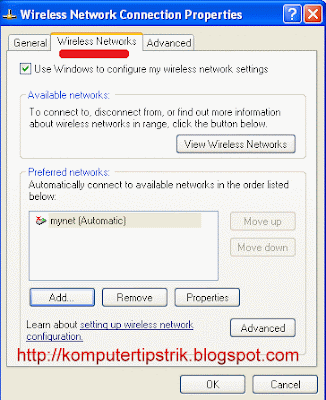
• Klik kanan pada wireless network connection, kemudian klikproperties.

• Pilih Tab Wireless Networks --> klik Advanced

• Pilih Computer-to-computer (ad hoc) networks only

• klik Close, Tampilan akan kembali ke jendela Wireless Network Connnection Properties
• Pada Preferred networks , klik Add

• Beri nama Network name (SSID) sesuai dengan yang kita inginkan misalnya contoh disini saya beri nama mynet (pada komputer yang lain namanya harus sama (mynet)).-->klik OK
• Pada Wireless network key, agar lebih mudah dulu  network Authentication diisi : Open , pada Data encryption diisi :Disable. ( kalau mau langsung pakai proteksi juga silakan, tapi sebaiknya seperti ini dulu, nanti kalau sudah berhasil koneksinya silakan utak-atik option ini )

Sehingga pada preferred networks akan tampil nama SSIDyang sudah kita buat dengan nama mynet --> klik ok untuk keluar.

• Lakukan hal / langkah yang sama pada laptop/komputer yang lain yang akan dikoneksikan. ( ingat nama /network name (SSID) harus sama ( mynet)).
• Kalau kedua komputer sudah disetting seperti langkah di atas, langkah selanjutnya adalah tinggal mengkoneksikannya yaitu dengan masuk ke Network Connection, kemudian klik kanan pada Wireless Network Connection --> pilih View available wireless networks.
Disana akan tampil SSID dengan nama mynet, sorot dengan mouse kemudian klik tombol Connect. Tunggu beberapa saat sampai statusnya Connected.

•• Sebenarnya kalau komputer kesatu selalu nyala, pada komputer kedua dan ketiga dan seterusnya tidak perlu disetting apapun, cukup nyalakan wifinya, View available wireless networks, pilih dan kemudian Connect. (seperti kalau kita koneksi pada hotspot).
• Untuk Melihat berhasil tidaknya koneksi antar komputer, kita bisa melakukan perintah ping ke nama komputer lawan.
- untuk mengetahui nama komputer : klik kanan pada my computer --> properties --> pilih tab Computer Name-->full computer name ( = nama komputer)
- Buka Command prompt (start --> klik RUN--> ketik cmd--> klik OK )
- Ketik ping namakomputerlawan (ping spasi nama komputer lawan) tekan enter, kalau berhasil akan ada reply darikomputer lawan.
- Kalau tidak ada reply bukan berarti belum berhasil, karena mungkin fungsi untuk pingnya dari komputer tersebut disable.
• Cara lain :
Dengan melihat IP address yang didapat oleh masing - masing komputer. ( karena cara diatas kita tidak mengisi nomor IP secara manual, tetapi secara otomatis/DHCP, ( maksudnya otomatis disini supaya lebih mudah , di bagian bawah ada cara setting IP secara manual ).
Cara melihat IP address yang didapat yaitu masuk kembali keNetwork Connection--> dobel klik pada wireless network connection yang sedang terkonek--> kemudian klik Support, (dilakukan di kedua komputer ), kemudian bandingkan hasilnya.

Masing - masing komputer harus mendapat nilai subnet maskyang sama : misal disini subnet masknya didapat255.255.255.0 (kelas C), komputer-a dan komputer-b harus sama yaitu 255.255.255.0
Masing - masing komputer harus mendapat IP address yang satu network misal kalau komputer-a mendapat 192.168.0.X, maka komputer-b harus mendapat 192.168.0.X juga (hanya nilai Xnya saja yang berbeda antara komputer a dan b).
Klik Repair di salah satu komputer kalau tidak didapatkan nilai seperti ketentuan di atas, sampai mendapatkan IP address dansubnet mask yang sesuai.

Setting IP Secara Manual
•• Bisa saja pada beberapa kasus akan kesulitan mendapatkan IP sehingga koneksi tidak berhasil, maka kita harus set IP secara manual.
Caranya :
-masuk ke network Connections-->klik kanan pada wireless network --> klik properties.
-Dobel klik pada internet protocol (Tcp/ip) --> klik pada use the following ip address.
Pada komputer kesatu set ip address : 192.168.0.1 subnet mask: 255.255.255.0
Pada komputer kedua set ip address : 192.168.0.2 subnet mask: 255.255.255.0
Pada komputer ketiga set ip address : 192.168.0.3 subnet mask: 255.255.255.0
Dan seterusnya..
Apabila komputer kesatu mempunyai koneksi internet dan akan sharing ke yang lainnya, maka pada komputer kedua, ketigadan seterusnya.  Kolom Default Gateway dan Preferred DNS servernya harus diisi yaitu : 192.168.0.1 .
Untuk melakukan Sharing Data :
• Klik kanan pada drive atau folder yang akan disharing --> pilih Sharing and security
--> Contreng pada Share this folder on network, isi Share name.--> klik OK

• Untuk mengakses data dari komputer lawan bisa dilakukan dengan mengetik di RUN command \\namakomputer atau\\noIPaddress komputer lawan yang akan diakses.
Untuk Sharing Koneksi Internet
• Di komputer yang ada koneksi internetnya masuk keNetwork Connection --> Klik kanan pada koneksi internetyang akan disharing --> klik properties

• Pilih Tab Advanced, Contreng Allow other network user to connect through this …,

• Klik tombol Setting, contreng services yang akan disharing, (yang mutlak untuk sharing internet adalah Web Server (HTTP), yang lainnya HTTPS, FTP, POP3, dll terserah anda sesuai kebutuhan, atau boleh juga pilih semua.--> kemudian klikOK.
Semoga bermanfaat..

Kamis, 21 Juni 2012

Menghubungkan 2 Komputer dengan Wifi di windows 7

Tulisan ini akan membahas mengenai bagaimana caranya mengubungkan dua buah komputer atau laptop pada sistem operasi Windows 7. Setelah anda selesai membaca artikel ini dan mempraktekkannya, anda dapat menghubungkan 2 buah komputer Windows 7 tanpa menggunakan kabel atau hub atau router, dan koneksi ini disebut juga dengan ad hoc wireless network.

Windows 7 - connect two computers wireless
Jika komputer atau laptop anda tidak dilengkapi dengan adapter wireless/wifi, anda bisa membaca artikel di link ini how to connect two computers directly by using crossover cable, tapi belum saya terjemahkan lain waktu aja kali ya.

OK! langsung saja kita praktekkan. Kita mulai dengan membuat jaringan komputer sederhana pada kedua wireless adapter komputer (tidak diperlukan melakukan konfigurasi gateway dan DNS server):

Computer A:

IP Address: 10.1.1.1
Subnet mask: 255.255.255.0
Gateway:
DNS Servers:

Computer B:

IP Address: 10.1.1.2
Subnet mask: 255.255.255.0
Gateway:
DNS Servers:

Agar dapat menghubungkan ke dua komputer, kita harus melakukan konfigurasi setting wireless ad hoc pada komputer A, sehingga komputer B dapat melakukan koneksi ke wireless tersebut, setelah terhubung kita dapat melakukan sharing printer, dokumen atau bahkan koneksi internet (lakukan enable internet sharing pada komputer A).

Pada Windows 7 komputer A:

1) Klik Start lalu klik Control Panel.

2) Selanjutnya klik View network status and tasks pada Control Panel window.

view network status and tasks in Windows 7

3) Maka akan muncul tampilan jendela Network and Sharing Center, lakukan klik pada Set up a new connection or network.

set up wireless connection in Windows 7

4) Jendela Set Up a Connection or Network muncul, pilih Set up a wireless ad hoc (computer-to-computer) network kemudian klik Next.

set up ad hoc wireless connection Windows 7

5) Anda akan melihat beberapa patah kata keterangan tentang wireless ad hoc network. Sebagai catatan kedua komputer harus berada dalam jarak maksimal 9 meter agar koneksi berjalan dengan mulus! Lalu klik Next.

wireless ad hoc network explanation

6) Pada bagian ini anda harus mengisi detail tentang koneksi ad hoc network yang akan dibuat. isi nama network pada Name your network, pilih tipe keamanan pada security type dan ketik kata sandi akses pada bagian security key. Setelah selesai klik Save this network. Kemudian klik Next.

Catatan: meskipun kita dapat memilih No authentication (open), WEP and WPA2-Personal sebagai tipe keamanan, tetapi disarankan untuk menggunakan tipe keamanan WPA2-Personal dikarenakan tipe keamanan yang paling aman.

ad hoc wireless network settings

7) Sebuah jendela muncul yang memberitahukan anda bahwa pembuatan ad hoc wireless network dalam proses. Terakhir jendela ini akan menampilkan detail data tentang pembuatan ad hoc wireless network dengan menampilkan informasi nama dan informasi tipe keamanan, dan informasi yang ditampilkan di sini diperlukan komputer lain untuk terhubung ke jaringan ad hoc ini. dan akhirnya, proses setup selesai. Prikitiew!

Windows 7 - set up an ad hoc network

Catatan: Anda bisa saja kembali ke jendela Network and Sharing Center, dan melakukan klik opsi manage wireless networks untuk melakukan pengelolaan atau perubahana koneksi jaringan ad hoc ini.

Windows 7 - manage wireless networks

8) Ok, kita beralih ke komputer B, cari sinyal koneksi jaringan ad hoc wireless lalu hubungkan.

Windows 7 - connect to ad hoc wireless network

9) Setelah koneksi terbangun, anda akan diingatkan tentang select network location type dan / atau homegroup pada komputer A. kebanyakan pengguna memilih Home network sebagai tipe lokasi network bilamana komputer lain tersebut merupakan komputer yang terpercaya/kita kenali. Jika kita tidak membuat homegroup pun, tak apa lah.

Pada bagian ini, anda seharusnya sudah dapat menghubungkan dua komputer dan melakukan tes ping pada dua komputer yang saling terkoneksi, akhirnya proses bertukar file atau koneksi internet dapat dilakukan.

LinkWithin