Selasa, 20 Agustus 2013

Tentang Linetype Scale | AutoCAD

Linetype Scale adalah Pengaturan skala untuk garis / line pada penggambaran di AutoCAD. Penggunaan garis pada sebuah gambar merupakan suatu ungkapan emosional Si Penggambar (Drafter).
Tentu saja skala antara garis yang tampak di depan obyek maupun dibelakang obyek semestinya diatur sedemikian rupa sehingga menghasilkan gradasi garis yang jelas.
Terkadang dalam menggambar di AutoCAD, kita masih bingung bagaimana mencari solusi agar garis misalnya Tipe garis hidden atau dashed dapat terlihat pada jarak / ruang tertentu sesuai dengan yang kita inginkan.
Studi kasus:


Garis hidden telihat samar-samar


Garis putus-putus telihat jelas


Mudah saja, untuk mengatur skala garis-garis (selain tipe Continuous) dapat dilakukan dengan cara-cara, antara lain :

[Step - 1] Gunakan template default dari AutoCAD.

AutoCAD Template

Ini sangat penting untuk awal penggambaran, Pilih sesuai dengan bidang peminatan anda. Jika anda arsitek atau drafter yang terbiasa dengan ukuran Metric, maka pilih Master Template nya adalah Initial setup-Architectural-Metric.

[Step - 2] Cek Annotation Scale.

Annotation Scale

Annotation Scale


[Step - 3] Cek system variable.


Linetype Scale


Untuk setting awal nya, berikan perintah command line: LTSCALE.
(Default pada AutoCAD otomatis dengan skala faktor 0.5, semakin besar angka faktor nya semakin besar pula perbedaan skala garis nya).
Semoga Bermanfaat.

Senin, 01 Juli 2013

Mata Lelah Depan Komputer

2004255

Bagi yang bekerja di depan layar komputer dalam waktu yang sangat lama, masalah mata tentu menjadi gangguan kesehatan yang utama.

Mengapa tidak mengambil istirahat sejenak sambil menikmati segelas teh yang dicampur madu? Ini dianggap menjadi obat yang efektif loh.

Mengutip geniusbeauty, dokter mengatakan, teh yang dicampur

madu putih atau daun semanggi bisa membantu menahan radiasi komputer dan melepas kepenatan.

Madu juga berguna untuk penyakit pernapasan, pilek, sakit kepala, insomnia, dan penyakit jantung. Ini memperluas pembuluh darah koroner, meningkatkan sirkulasi darah, mengurangi edemata asal jantung, menstabilkan tekanan darah.

Sementara madu putih dianjurkan untuk mereka yang menderita penyakit sistem kardiovaskular dan saraf karena mengurangi stres dan ketegangan, perkelahian insomnia, dan meningkatkan metabolisme.

Sumber : Mata Lelah Depan Komputer, Obatnya Teh Madu

Minggu, 30 Juni 2013

Menambahkan Background Pada Dokumen Microsoft Word

Sebenarnya ini tips mudah, tetapi berhubung ada yang menanyakan kepada kami via Yahoo Messenger, tidak ada salahnya kalau kami menulisnya di postingan FastNCheap Blog! Jika anda sudah mahir dengan tips ini, silahkan baca artikel lain yang lebih menarik.

Salah satu dari pengunjung setia kami menanyakan bagaimana cara mengganti warna dari backgroun pada Microsoft Word 2007, maka kamipun menjelaskan bagaimana cara melakukannya. Jika anda juga seorang awam dalam dunia komputer, ikuti petunjuk berikut ini:

  • Buka Microsoft Word 2007.
  • Ketik dokumen yang akan anda beri warna pada backgroundnya.
  • Setelah itu, klik menu Page Layout, lanjutkan dengan Page Color dan terakhir pilih warna yang ingin anda pakai. Saat anda menggeser mouse, tampilan warna background akan berubah sesuai dengan warna pada posisi kursor.
  • Terakhir, klik warna tersebut.

Selesai, warna dari background dokumen menjadi seperti yang anda inginkan. Jika ingin lebih bagus lagi, tambahkan gambar pada background dari dokumen tersebut. Caranya, ikuti petunjuk berikut ini:

  • Buka dokumen yang ingin anda tambahkan.
  • Klik menu Insert dan lanjutkan dengan klik Picture.
  • Pilih gambar sesuai keinginan anda. dan klik tombol Insert.
  • Arahkan kursor dari mouse pada gambar.
  • Klik kanan, pilih Text Wrapping dan pilih Behind Text.

Sekarang, gambar tersebut sudah menjadi backgroun dokumen anda. Jika ingin memperbesar atau memperkecil ukuran gambar, klik pada bagian tepi gambar dan drag sesuai dengan ukuran yang anda inginkan.

Read more: http://blog.fastncheap.com/menambahkan-background-pada-dokumen-microsoft-word/#ixzz2Xm2AOiKX

Panduan Membuat Grafik Garis Sparkline di Microsoft Excel 2010

Grafik Garis Sparkline adalah jenis grafik baru yang dihadirkan di Microsoft Excel 2010, grafik jenis ini sangat berguna untuk menggambarkan perubahan data yang terjadi dalam rentang waktu tertentu misalnya perubahan harga saham dari bulan Januari ke bulan Desember di tahun 2013.

Cara Membuat Grafik SparkLine Menggunakan Microsoft Excel

Mengapa grafik jenis ini lebih mudah digunakan untuk data perubahan dalam rentang waktu tertentu? Karena Grafik Garis Sparkline akan ditampilan di sel terpisah tepat di samping data angka di dalam dokumen Excel. Namun begitu, Grafik Garis Sparkline tidak hanya digunakan untuk pergerakan saham saja, Anda dapat pula menggunakan Grafik Garis Sparkline sebagai grafik penjualan, produksi, harga dan lain sebagainya.

Di kesempatan kali ini saya akan memberikan sedikit panduan membuat Grafik Garis Sparkline di Microsoft Excel 2010. Selamat menyimak!

  • Pertama siapkan data yang akan diolah di dalam dokumen Microsoft Excel 2010.
  • Pilih sel yang akan menjadi lokasi grafik, kemudian klik Insert – Sparklines – Lines.

Proses Pembuatan Grafik Spark Line di Office 2010

  • Akan muncul menu dialog “Create Sparklines” di layar komputer Anda. Selanjutnya klik tombol di sebelah Data Range dan blok sel data misalnya dari C8 hingga G8 kemudian klik tombol OK.
  • Kini grafis garis Sparklines telah muncul di sel tepat di kolom 8 atau sesuai lokasi yang Anda pilih.

Grafik SparkLine dengan Menggunakan Excel

  • Untuk sel selanjutnya, cukup klik sel grafis garis Sparklines kemudian lakukan copy dengan menarik dari sudut sel bertanda (+) hingga ke bagian sel yang Anda inginkan.

Grafik SparkLine di excel 2010

Mengganti Warna Garis Sparklines

  • Untuk mengganti warna grafik garis sparkline cukup dengan memblok grafik kemudian di bagian Sparkline Tools klik Design dan pada grup Style silahkan Anda pilih warna yang Anda inginkan.

Mengganti warna grafik Spark Line di Office 2010

  • Atau apabila Anda ingin menentukan warna yang berbeda dari grup Style, Anda dapat mengklik Sparkline Color dan pilih warna sesuka Anda.

Cara Menggunakan Grafik Spark Line di Office Excel 2010

Nah, sekarang grafis garis sparklines di Office 2010 telah berhasil dibuat plus dengan warna yang Anda inginkan, saatnya untuk mempersiapkan diri untuk presentasi di depan manajemen. Selamat bekerja!

Sumber: http://blog.fastncheap.com/panduan-membuat-grafik-garis-sparkline-di-microsoft-excel-2010/#ixzz2XlyQz7Ds

Jumat, 14 Juni 2013

Belajar Google SketchUp 8 Pertamakali

Belajar Google SketchUp 8Logo WordPress 3D yang di posting kemarin pakai Google SketchUp? Iya. Kenapa ‘Google SketchUp’? Gampang.. kata Google. Pastinya, dia yang bikin.

Gampang menurut Google karena obyek 3D bisa dibangun hanya oleh 2 elemen dasar, ‘garis‘ dan ‘bidang datar‘ (permukaan). Bidang di”melar”kan ke berbagai arah hingga terbentuk obyek 3D seperti contoh gambar rumah di samping.

Konsep, Teori

Kalau begitu menciptakan sebuah obyek 3D di ‘Google SketchUp’ cukup dengan 3 alat bantu atau ‘kakas‘ (tool) saja seperti ini,

Belajar Google SketchUp 8 Konsep

pengisi ruang kiriBelajar Google SketchUp 8 Pencil Belajar Google SketchUp 8 Push-Pull Belajar Google SketchUp 8 Orbit

Pensil‘ (‘Line’) dipakai untuk membuat ‘garis’ (border) dan ‘bidang datar’ (2D); ‘Push/Pull‘ untuk me”melar”kan bidang datar jadi obyek 3D; ‘Orbit‘ untuk mengubah sudut pandang obyek 3D yang perlu saat menyunting.

Betul gampang kalau membuat 3D sesederhana ini; ikon juga lumayan intuitif, mudah difahami. Tapi ini ‘kan teori. Pelaksanaannya, gampang juga?

Kita coba menjelajah ‘Google SketchUp’.

P r a k t i k

Download program di situs Google SketchUp (versi 8.0, 63 MB).
Instal dan jalankan.

Dapatkan ketiga kakas di atas. Cari juga 3 kakas lain untuk membantu pembuatan obyek 3D kita, ‘Select‘, ‘Move/Copy‘, dan ‘Pan‘. Mudah dikenali, ada tulisan di ikonnya.

Oke semua ketemu, kita mulai. Kita akan menggambar contoh rumah di atas.

Belajar Google SketchUp 8 SumbuRuang gambar
— 3-sumbu jadi acuan menggambar 3D:
merah‘ (kiri-kanan), ‘hijau‘ (depan-belakang), ‘biru‘ (atas-bawah). Atur pandangan ruang gambar dengan ‘Orbit’ (dan ‘Pan’) sehingga obyek terlihat jelas di arah ketiga sumbu tersebut.

2D: Bidang, permukaan — Gambarlah sebuah bidang datar memakai ikon ‘Persegi’. ‘Orang’ belum diperlukan, boleh dihapus. Orang jadi acuan kasar saat menentukan ketinggian obyek 3D (rumah, bangunan, kursi, meja, tempat tidur, dll.).

3D: Balok — gunakan ikon ‘Push/Pull’, tarik ke atas sejajar sumbu ‘biru’ untuk membuat ketinggian. Jadi sudah obyek 3D kita.

Atap — ganti dengan ikon ‘Pensil’. Telusuri salahsatu tepi hingga ketemu titik-tengah warna ‘hijau’, dan klik. Gambar garis ke tepi di seberangnya juga di titik-tengah, dan klik. Garis ini calon atap.

Sekarang ikon ‘Move’. Telusur garis atap hingga ketemu titik-tengah warna ‘hijau’. Tekan dan tahan tombol [Shift], tarik keatas sejajar sumbu ‘biru’. Perhatikan gambar sumbu ‘biru’ tipis bertulisan ‘On Blue Axis’ kalau tepat sejajar. Horee… rumah induk jadi.

Belajar Google SketchUp 8 MoveRumah ‘anak’
— dengan cara yang sama buat rumah berukuran lebih kecil di sebelah rumah induk. Tarik alas ‘persegi’ dengan ‘Push/Pull’ sehingga ketinggian sama dengan tinggi rumah induk.

Tahunya sama? Sambil menarik ke atas, simpangkan ikon ‘Push/Pull’ ke bangunan induk. Ada garis putus-putus bertulisan ‘On Edge’. Stop, tinggi sudah sama.

Lanjutkan dengan membuat atap. Jadilah rumah ‘anak’.

Menggabungkan 2 obyek — rumah anak akan kita ‘lebur’ ke bangunan induk. Blok seluruh rumah anak (garis biru tebal). Pakai ikon ‘Move’ untuk menggeser rumah anak ‘menembus’ bangunan induk. Stop, saat ujung atap rumah anak tepat menyentuh atap rumah induk.

Tahunya tepat menyentuh? Tempatkan ikon ‘Move’ pas di ujung atap rumah anak. Begitu menyentuh atap rumah induk, muncul tulisan ‘On Face’.

Rumah ‘induk’ dan ‘anak’ belum lebur. Masih ikon ‘Move’, klik kanan. Pilih ‘Intersect’ dan klik ‘Intersect Model’. Lebur.

Horee… rumah kita akhirnya jadi!

Lanjut…

Belum puas! ‘Orang’ itu masihkah ada di dalam? Kasihan. Oke, kita buatkan jendela agar bisa bernafas. Pakai ‘Persegi’ untuk menggambar jendela. Dinding mana, terserah. Sudah jadi, klik jendela dan tekan [Del]. Bolong! Syukurlah, masih ada dia.

Bayangan bisa? Klik menu [View]-[Shadow]. Ada bayangan sekarang. Asyik!

Boleh dong ada warnanya. Banyak maunya ‘nih. Oke, klik ‘Kaleng Cat’, muncul menu, pilih ‘Roofing’ untuk atap dan silakan klik jenis atapnya. Tuangkan ‘cat’ di atas atap!

Belajar Google SketchUp 8 Simple HouseLanjutkan bikin pintu, dinding dicat, jendela diberi kaca (ulangi gambar ‘Persegi’ di jendela bolong lalu ‘cat’ dengan bahan tembus pandang ‘Translucent’)… dst., dst. Kira-kira hasilnya seperti di samping. Cantik, ya.

Update (terlupakan): klik menu [Window]-[Component]; ada pohon, mobil,bangku taman di sana untuk menyemarakkan rumah. Update gambar di samping menyusul segera… (sudah).

Selamat datang di Google SketchUp, mari sama-sama kita bangun rumah pertama kita. Tipe ‘RSS’, gratis.

Minggu, 09 Juni 2013

Instal Update Windows Via Flash disk Secara Offline

Secara default Windows membutuhkan koneksi internet untuk melakukan update sistem langsung ke situs resmi Microsoft. Bagi yang mempunyai koneksi cepat dan stabil mungkin ini bukan masalah besar, bahkan dapat dilakukan sembari browsing ke situs lain. Namun bagi yang mempunyai koneksi lelet tentu hal ini dapat membuat frustasi.

Cara update Windows Windows melalui Flash Disk

Solusi yang paling oke saat ini adalah menggunakan aplikasi bernama Portable Update. Aplikasi ini akan mencari, mendownload dan menginstal update Windows dengan menggunakan Flash Disk sehingga Anda dapat menginstal update ke komputer lain juga tanpa harus download terlebih dahulu dari awal. Menarik kan? Betul, saya juga sangat tertarik menggunakan aplikasi ini. Saya akan coba berikan panduan step by step penggunaan aplikasi Portable Update ini.

  • ekstrak file Zip di perangkat eksternal misalnya flash disk kemudian download file-file yang dibutuhkan untuk menjalankan aplikasi secara penuh.

Step by step update Windows secara offline melalui flash disk

  • Setelah aplikasi selesai mengunduh file-file yang dibutuhkan, aplikasi akan menampilkan interface secara penuh di mana terdapat beberapa menu tab yang dapat Anda pergunakan. Pertama klik menu tab Search dan klik tombol Start untuk memulai mencari update yang diperlukan.

Proses update Windows secara offline menggunakan flash disk

  • Proses tersebut membutuhkan waktu yang cukup lama tergantung besar dan banyaknya file. Anda akan menerima notifikasi sebagai berikut setelah proses search selesai.

Ingin update Windows secara offline? Di sini solusinya

  • Saya berikan ilustrasi langkah yang perlu dilakukan hingga proses instal, pertama klik menu tab Search – Start, kemudian setelah pencarian selesai klik menu tab Download – Tombol Start untuk memulai proses download dan terakhir klik menu tab Install – Tombol Start untuk menginstal update yang diperlukan. Tunggu proses instalasi berlangsung, enaknya aplikasi ini dapat digunakan untuk komputer lain.

Proses update secara otomatis menggunakan flash disk

Kelebihan aplikasi ini, Anda tidak perlu melakukan download lagi jika ingin menginstal update ke komputer lainnya. Cukup dengan satu kali proses Anda dapat menginstal update yang diperlukan.

Read more: http://blog.fastncheap.com/panduan-instal-update-windows-via-flash-disk-secara-offline/#ixzz2VhiWp32P

Selasa, 16 April 2013

Tutorial Tekla Structure

Tutorial Tekla Structure
  1. Membuat Objek Baru atu Model Baru

2. Setting Grit

3.  

4.

5.

6.

7.

Kamis, 04 April 2013

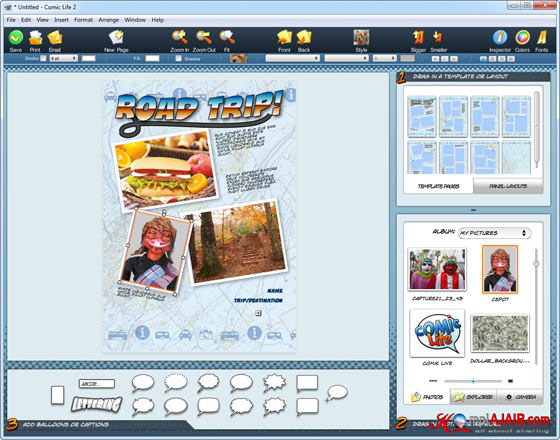
Comic Life 2.2.6 Portable Untuk Windows

Apakah Anda memiliki photo-photo liburan kemarin? Atau photo-photo kenangan terindah bersama si dia? Hehehehe... Anda kini bisa membuat cerita dari photo-photo liburan atau kenangan Anda. Bagaimana serunya liburan dan indahnya kenangan bisa Anda ceritakan ke dalam kumpulan photo yang dapat menceritakan pengalaman tersebut.

Dengan Comic Life 2.2.6 Portable Untuk Windows, Anda dapat mengeksplorasi kreatifitas Anda untuk menciptakan photo-photo Anda dapat menceritakan kejadian yang terkandung di dalamnya.

Ketika menjalankan program, Anda akan disuguhkan beberapa template yang bisa Anda pilih sesuai dengan tema photo-photo Anda, kemudian pilih photo dan drag and drop ke dalam template. 

Comic Life 2.2.6 Portable Untuk Windows

Bagaimana tertarik untuk mencoba Comic Life 2.2.6 Portable Untuk Windows ini? Silahkan download dengan klik tombol download di bawah ini.

Comic Life 2.2.6 Portable Untuk Windows | Size: 82 MB

Password RAR: www.kompiajaib.com

Read more: http://www.kompiajaib.com/2013/04/comic-life-226-portable-untuk-windows.html#ixzz2PUuIab3P

Cara menampilkan thumbnail foto pada windows 8

Postinganku kali ini kukhususkan buat temanku Adittya Regas yang lagi kesulitan , tampilan foto (Thumbnail) di dekstop pada laptopnya tidak muncul. sekarang saya akan meberikan solusi pada masalah tersebut, solusi ini kuberikan karena aku pernah mengalaminya dan Tips Untuk menampilan Thumbnails foto pada Windows 7 ini akan saya share disini. padaPada Windows 7 secara Settingan awal tampilan gambar pada jendela explorer adalah gambar default dari windows 7. Jadi gambar yang diinginkan tidak langsung bisa kelihatan di jendela windows explorer, sedangkan pilihan thumbnails pada menu views di toolbar juga tidak ada. Otomatis hal ini akan membuat lambat pencarian file-file gambar pada jendela explore.


Agar file gambar bisa langsung dilihat secara thumbnails di jendela explorer, ikutilah langkah-langkah berikut ini :

  1. Buka jendela windows explorer ( tombol windows + E pada keyboard )
  2. Klik pada Organize kemudian pilih folder and search options
  3. Pada jendela folder options pilih tab view kemudian hilangkan tanda centang pada always show icons, never thumbnails
  4. Klik OK
Semoga berhasil, selamat mencoba.

sumber:http://www.aziscs1.com/2011/03/cara-menampilan-thumbnail-foto-pada.html

Senin, 25 Maret 2013

Download AutoCAD 2013 + Keygen Full Version

Selamat sore sahabat wIzYuLoVeRz ?
Kali ini saya akan membuat artikel mengenai Free Download AutoCAD 2013 + Keygen Full Version
Silahkan liat juga postingan artikel saya sebelumnya yang berjudul:

Free Download AutoCAD 2012 + Keygen Full Version

Langsung saja tanpa basa basi, Kali ini saya akan membuat artikel dengan judul

Free Download AutoCAD 2013 + Keygen Full Version

AutoCAD 2013 Cover

MINIMUM SYSTEM REQUIREMENTS :

AutoCAD 2013 ( 32 bit )

  • OS : Microsoft® Windows® 7 Enterprise, Ultimate, Professional, or Home Premium (compare Windows 7 versions) or Microsoft® Windows® XP Professional or Home edition (SP3 or later) For Windows 7: Intel® Pentium® 4 or AMD Athlon™ dual-core processor, 3.0 GHz or higher with SSE2 technology For Windows XP: Pentium 4 or AMD Athlon dual-core processor, 1.6 GHz or higher with SSE2 technology
  • Memory : 2 GB RAM (4 GB recommended)
  • Hard Disk Space : 6 GB free disk space for installation
  • Resolution : 1,024 x 768 display resolution with true color (1,600 x 1,050 with true color recommended)
  • Browser : Microsoft® Internet Explorer® 7.0 or later web browser
  • Install from download or DVD
AutoCAD 2013 ( 64 Bit )
(AutoCAD 64bit Tidak Bisa Di Install Pada Windows XP 32bit)
    • OS : Microsoft Windows 7 Enterprise, Ultimate, Professional, or Home Premium (compare Windows 7 versions) or Microsoft Windows XP Professional (SP2 or later), AMD Athlon 64 with SSE2 technology, AMD Opteron® processor with SSE2 technology, Intel® Xeon® processor with Intel EM64T support and SSE2 technology, or Intel Pentium 4 with Intel EM64T support and SSE2 technology
    • Memory : 2 GB RAM (4 GB recommended)
    • Hard Disk Space : 6 GB free space for installation
    • Resolution : 1,024 x 768 display resolution with true color (1,600 x 1,050 with true color recommended)
    • Browser : Internet Explorer 7.0 or later
    • Install from download or DVD

      AutoCAD 2013 adalah software yang di kembangkan oleh Autodesk pada tahun 2012 ini, sungguh mengejutkan bukan, tahun 2012 habis, tetapi Autodesk sudah mengeluarkan versi AutoCAD 2013 ini, yang merupakan versi terbaru setelah AutoCAD 2012, 2011, 2010, 2009, 2008, dengan tampilan yang berbeda penambahan beberapa fitur yang baru dengan mode 3D yang sangat baik lebih baik dari versi sebelumnya AutoCAD 2013 harus didukung dengan spesifikasi komputer yang memadai karena ukuran filenya pun sangat besar yaitu 3GB yang membutuhkan Hardisk Space hingga 6GB. sehingga AutoCAD 2013 akan sangat nyaman di gunakan tidak akan mengalami kendala yang tidak baik. Maka kali ini saya akan berbagi pada sahabat wizyuloverz software AutoCAD 2013, silahakan download softwarenya dibawah ini

      AutoCAD 2013 Free Download

      Berikut Adalah Link Untuk Download AutoCAD 2013 (32 & 64bit) + Keygen
      Full Version ( 3.17 GB )
      ( 32bit Version )
      Part 1 -- Part 2 -- Part 3 -- Part 4 -- Part 5 -- Part 6 -- Part 7

      Part 8 -- Part 9 -- Part 10 -- Part 11 -- Part 12 -- Part 13 -- Part 14

      ( 64bit Version )
      Part 1 -- Part 2 -- Part 3 -- Part 4 -- Part 5 -- Part 6 -- Part 7 -- Part 8

      Part 9 -- Part 10 -- Part 11 -- Part 12 -- Part 13 -- Part 14 -- Part 15 -- Part 16

      Single Link Download AutoCAD 2013 - 32 & 64bit ( 2.28 BG )
      Klik Disini

      Download Cara Instalasi
      Klik Disini

      Apabila Ada Link Download Rusak Atau Bermasalah Silahkan Berikan Komentar, Saya Akan Berikan Link Download yang Baru

      Description: AutoCAD 2013 + Keygen Full Version
      Rating: 5
      Reviewer: Wisnu Nugraha

      Read more: Free Download AutoCAD 2013 + Keygen Full Version | wIzYuLoVeRz http://www.wizyuloverz.com/2012/10/free-download-autocad-2013-keygen-full.html#ixzz2OYZfVvph
      Please Attach Sources After Copying
      Under Creative Commons License: Attribution Non-Commercial Share Alike

      Jumat, 15 Maret 2013

      cara mengolah kulit manggis menjadi obat

      Resep Cara Mengolah Kulit Manggis Menjadi Obat

      Sebelum kita membahas bagaimana cara mengolah kulit manggis, mari kita melihat dulu
      Kehebatan buah manggis yang sering disebut sebut sebagai ratu dari segala buah.

      Kehebatan kulit manggis sebagai obat sudah tidak diragukan lagi.

      Puluhan produk olahan beredar dipasaran baik di dalam negeri maupun luar negeri, tak lain karena Manfaat dan khasiatnya .

      Kulitnya juga memiliki khasiat untuk kesehatan dan kecantikan. Kandungan antioksidannya yang tinggi membuat manggis bisa mengobati berbagai penyakit, mulai dari yang ringan hingga kanker. Bahkan bisa juga untuk menurunkan berat badan. Benarkah?

      Rasanya yang sedikit unik, yaitu manis, asam dan pahit membuat manggis banyak disukai orang. Manggis (Garcinia mangostana L) merupakan tanaman lokal yang tumbuh di iklim panas dan memiliki curah hujan merata. Indonesia adalah sentra penghasil manggis yang diekspor ke berbagai dunia seperti Amerika dan Eropa.

      Manggis memiliki tinggi sekitar 6-20 meter dengan daunnya berwarna ungu. Buahmanggis ukurannya tak terlalu besar, kira-kira seukuran bola tenis. W`rnanya ungu tua kemerahan dengan daging buah berwarna putih. Isi daging buahnya memiliki 4-8ruas. Rasanya sedikit asam, manis dan pahit. Rasa pahit ini berasal dari kulitnya. 

      Kulit Manggis

      Buah manggis disebut juga queen of fruits atau ratunya buah. Tak heran, karena memang kandungan gizi di dalam buah manggis memberikan berbagai khasiat untuk kesehatan dan kecantikan. Berbeda dengan buah lainnya, pada buah manggis tidak ada yang dibuang. Daging buahnya, bijinya sampai kulitnya bisa diekstrak menjadi makanan dan mninuman kesehatan kelas premium. Bahkan pada kulit manggis, khasiatnya melebihi daging buahnya karena mengandung antioksidan paling tinggi.

      Buah manggis kaya akan vitamin B1, B2 dan C, serta kalsium, potassium, sodiumdan zat besi. Manggis juga mengandung XANTHONE, mangostin, garsinon, flavonoid, epicatechin, spingomyolinase dan gartanin. Dalam kulit buahnya, kandungan XANTHONE yang tertinggi, yaitu 40 persen. Dengan kandungan XANTHONE yang tinggi(123,97 mg/ml), dalam kulit buah manggis yang mana dapat membunuh penyakit dan memperbaiki sel yang telah rusak serta melindungi sel-sel di dalam tubuh. XANTHONE adalah substansi kimia alami, yang tergolong senyawa polyhenolic yang dapat digunakan sebagai zat untuk mengatasi berbagai penyakit. XANTHONE memiliki manfaat sebagai pengobatan untuk penyakit jantung, aterosklorosis (plak di pembuluh darah), hipertensi dan trombosis.

      Berbagai Penyakit

      Manggis dapat membantu menghancurkan semua penyakit di dalam tubuh dan memperbaiki sistem antibodi di dalam tubuh serta  meregenerasi sel.

      Di dalam kulit manggis terdapat daya antioksidan luar biasa yang mampu menangkal radikal bebas. Radikal bebas ini masuk melalui makanan yang dikonsumsi dan menjadi penyebab utama penyakit jantung, stroke, kanker dan lain-lain. Dan pencegahan yang paling bagus adalah dengan konsumsi buah manggis secara rutin.( ujar Dr.Ir. Raffi Paramawati, M.Si, dari Balai Besar Pengembangan Mekanisasi Pertanian )

      Dibandingkan dengan buah-buahan lainnya, kandungan antioksidan pada manggis lebih tinggi. Zat antioksidannya bahkan melebihi vitamin E. XANTHONE pada kulit buah manggis yang bermanfaat sebagai antioksidan adalah alpha mangostin dan gamma mangostin.

      Kedua antioksidan ini berperan sebagai imunitas, antibiotik (ampisilin dan minosin), antijamur, antivirus, antikanker, antidiabetes dan antiradang. Kandungan antioksidannya yang tinggi membuat manggis dikatakan sebagai antikanker. Pasalnya, dapat mendorong sel kanker untuk melakukan apoptosis atau pemusnahan sel kankernya. Selain itu, sifat kulit buah manggis adalah antiproliferasi yaitu menghambat pertumbuhan sel kanker. Kanker yang dapat diobati oleh  antioksidan kulit manggis ini adalah kanker payudara, kanker darah (leukimia), kanker lambung, kanker paru-paru, kanker kolon (usus besar) dan kanker hati. Kulit buah manggispun dapat dijadikan obat kemotherapi dan mengurangi dampak dari kemotherapi.

      XANTHONE juga dikatakan sebagai anti bakteri karena dapat menghambat pertumbuhan bakteri Mycobacterium tubercolosis (TBC) dan Staphylococcus aureus (bakteripenyebab infeksi dan gangguan pencernaan). Kulit buah manggis dipercaya sebagai obat untuk asma, alzheimer, jerawat, disentri, diare, sariawan, bronchitis, pneumonia, parkinson, bisul, osteoporosis, HIV, asam urat, menurunkan kadar kolestrol, dananti-depresi. Kulit buah manggis dapat menekan perkembangan virur HIV sehingga penyebaran virusnya tidak meluas ke sel-sel lainnya.

      XANTHONE pada kulit manggis pun dipercaya untuk membantu penurunan berat badan karena dapat menstimulasi beberapa lemak di dalam tubuh. Khasiat kulit manggispun dapat dikatakan sebagai obat untuk mengobati ketegangan pada otot atau sendi. Selain untuk kesehatan, kulit buah manggis juga dapat mencegah penuaan dini(antiaging). Pasalnya, kandungan antioksidannya dapat memperbaiki sel kulit yangtelah rusak. Konsumsi ramuan atau jus kulit buah manggis dapat membuat kulit terasa lebih kencang dan bersih. Anda pun akan terlihat awet muda karena antioksidan super yang berfungsi menjafa serta memperbaiki sel-sel tubuh kita yang rusak dan menjadi lebih baik. Manggis sangat baik bagi wanita, tetapi untuk wanita hamil denfan usia kandungan di bawah 6 bulan tidak disarankan untuk mengkonsumsinya. Untuk pencegahan, konsumsilah manggis setiap hari.

      Resep mengolah kulit manggis menjadi obat

      Ribuan bahkan jutaan orang membicarakan penyakit.

      Ribuan pula orang membicarakan kulit manggis.

      Sudah bukan rahasia lagi kalau produk olahan buah dan kulit manggis tergolong sangat mahal,tidak semua orang bisa beli padahal kulit tersebut sering kita jumpai di keranjang keranjang sampah warga.Akan tetapi kulit sampah yang satu ini terkandung sejuta manfaat.

      Dari sini kami terusik ingin memberikan resep murah cara mendapatkan “ Jus Kulit Manggis “ agar bisa dinikmati penderita yang tidak sanggup membeli Jus Premium(sebutan produk pabrikan tersebut).

      Kita coba mengakali bagaimana caranya agar jus ini dapat dinikmati dan dirasakan manfaatnya oleh orang banyak tanpa membebani mereka dengan pengeluaran yang tidak wajar. Dasar rujukan ilmiyah dari resep ini berdasarkan artikel yang dimuat oleh Majalah Trubus No. 503, Edisi Oktober 2011

      Langsung saja :

        Bahan :

      - 1 buah manggis.
      -  Madu

      -  Gula rendah kalori, atau gula aren.

      - 1 gelas air matang.

      Siapkan 1 buah manggis yang bagus, sudah matang, dengan ukuran sedang sampai besar.

      Pilih yang kulitnya paling bersih, dan bebas dari getah2 kuning khas manggis.

      Buanglah kelopak manggis (yang berwarna hijau) yang berada di pangkal buah manggis tempat batang manggis tsb.

      Cuci bersih buah manggis tsb, utk menghilangkan kotoran dan noda2 yang yg menempel pada kulit manggis.

      Buang kulit luar manggis yang keras itu

      Kupas tipis kulit luarnya karena pada kulit luar terdapat zat lilin (kulit luar akan menutupi dinding perut atau menghalangi penyerapan )

      Ini yang menyebabkan sembelit bahkan bisa terjadi diare berkepanjangan.

      Riapkan blender, atau alat pembuat jus.

      Bukalah manggis dengan tangan sehingga pecah merekah.

      WALAUPUN INI JUS KULIT MANGGIS, TAPI BUKAN HANYA KULITNYA SAJA YANG DI JUS, tapi semuanya, TERMASUK BIJINYA.

      Jadi, masukkan semua daging manggis (yg berwarna putih sekalian biji manggis didalamnya) kedalam wadah blender.

      Potong2lah kulit manggis (daging kulit), boleh dengan pisau, atau boleh dengan menyobek2nya, dan masukkan juga kedalam wadah blender.

      Tambahkan 4-5 sendok makan madu, dan air matang sebanyak 1 gelas (350-400 cc). Nantinya jika kurang manis, boleh ditambahkan madu secukupnya atau gula aren atau gula rendah kalori (Tropicana Slim) sesuai selera.

      Tambah rosella segar untuk mengurangi rasa pahit kulit tersebut.

      Blenderlah manggis beserta kulit (daging kulit), dan bijinya tsb sampai benar-benar halus (sekitar 3 - 4 menit).

      Jus kulit manggis telah siap.

      Simpanlah dalam wadah yang bisa di tutup rapat, bisa botol, atau wadah Tupper ware, dan simpan di lemari es.

      Aturan pakai :

      3 x sehari, @3-4  sendok makan (30cc)  Pagi setelah bangun tidur: Siang dan malam sebelum tidur

      Apabila anda mempunyai gejala mag sebaiknya dikonsumsi setelah makan.

      dan perbanyak minum air putih ( memperlancar penyerapan dan berfungsi untuk memperlancar sistem sekresi racun dalam tubuh.

      CATATAN  :

      - Jus ini rasanya tidak enak. Untuk merubah rasanya agar lebih enak, silahkan berimprovisasi dengan menambahkan 1 sendok teh cuka rosella, atau cuka apel,  atau setengah buah apel, atau 8 buah  buah anggur, atau perasan jeruk lemon dll.

      (Tapi kalau saya pribadi, tidak ada masalah dengan rasa jus yg tidak enak ini) Dan jika anda ingin berimprovisasi, maka pikirkan agar bahan2 tambahan yang anda campurkan, tidak merusak rasa asli dan khasiat dari kulit manggis itu sendiri.

      - Permukaan atas jus ini akan menghitam jika terkena udara, ini tidak ada masalah, tidak perlu dibuang lapisan yang menghitam ini.

      - Tidak disarankan untuk  dikonsumsi dalam keadaan perut kosong.

      - Pada awal pemakaian, perut terasa tidak enak. Maka tidak usah kuatir. Ini biasa, sebab ada reaksi tindak balas utk pertama kali dari tubuh terhadap kandungan zat dalam jus ini.

      Untuk pemakaian berikutnya, rasa tidak enak ini akan hilang dengan sendirinya (at least, ini yang saya alami)

      Dalam 2-3 hari pemakaian, efek pengobatan dari jus ini akan membuahkan hasil secara nyata dan signifikan,.

      Anda boleh menyebarkan resep ini (copas), “ Berbagilah maka kamu semakin kaya”  

      Dan jika anda mau,  anda boleh membuka usaha penjualan jus ini, tanpa harus membayar apapun kepada saya. Tapi ingat, jangan racuni konsumen anda dengan bahan pengawet.

      Nah, Buah manggis adalah buah musiman, dimana baru banyak beredar di pasaran pada

      sekitar awal tahun dan akhir tahun saja.
      Jika ternyata diantara anda ada yang sudah cocok mengkonsumsi kulit manggis sebagai salah satu terapi penyembuhan terhadap penyakit anda yang anda anggap manjur dan mujarab, dan ternyata buah manggis sudah hilang dari pasaran karena memang musimnya telah lewat, padahal anda ingin terus mengkonsumsi olahan kulit manggis ini,

      lalu bagaimana caranya mendapatkan olahan kulit manggis ini secara kontinyu?
      Anda tidak perlu khawatir karena kami sudah menyediakan Jus Manggis siap minum dengan segala khasiat dan manfaatnya.

      4 edisi berturut-turut majalah Trubus (503 Okt 2011, 504 Nov 2011, 505 Des 2011, 506 Jan 2012), 

      Yang kesemuanya membahas khasiat dan manfaat kulit Manggis.

      Semoga bermanfaat.

      Author: Acemaxs Surabaya

      Sabtu, 09 Maret 2013

      Download TuxCut-3.2

      Download TuxCut-3.2

      Bagi anda yang suka menggangu orang dlm berconnection internet.dan anda pada waktu ini lebih suka menggunakan OS linux.Anda tidak usah pusing-pusing.Di linux juga ada aplikasi yang menyerupai NetCut.Namanya agak mirip.Tapi saya kita aplikasi ini bisa juga di jalankan di windows.Aplikasi ini bernama TuxCut,TuxCut yang saya post ini adalah TuxCut versi 3,2.

      Anda dpt menginstall ini dengan mudah.tinggal install seperti yang ada di windows.Aplikasi ini akan tersimpan atau akan bisa anda lihat di assesorris.
      Selain untuk menggangu orang lain TuxCut ini bisa juga untuk memproctec anda dari orang-orang yang juga mempunyaimkesukaan seperti anda.
      Apabila anda inggin mendownload tinggal klik sini ajA
      Download
      Semoga yang saya tuliskan ini dapat berngguna buat anda.

      Minggu, 03 Maret 2013

      3 Langkah Cara Mempercepat Booting Windows 7

      3 Langkah Cara Mempercepat Booting Windows 7 ini mudah-mudahan akan membantu anda yang saat ini booting windows 7 anda mulai melambat bahkan lambat sekali sehingga menjengkelkan. Biasanya kita akan tidak sabar menunggu booting windows 7 yang melambat ketika kita sedang terburu-buru untuk melakukan sesuatu. Nah, di sini akan saya buka rahasia bagaiman mempercepat booting windows 7 dengan 4 langkah sederhana.

      Cara Mempercepat Booting Windows 7

      1. Windows Boot Perfomance Diagnostic
      Untuk mempercepat booting windows 7 dengan cara ini kita harus mengakses group policy. Namun group policy ini tidak ada pada Windows 7 Starter dan Home Edition. Langkah-langkahnya:

      3 Langkah Cara Mempercepat Booting Windows 7

      • Tekan tombol Windows + R
      • Ketik “gpedit.msc”. Enter
      • Pada kolom sebelah kiri, masuk ke bagian “Computer configuration” -> “Administrative Template” -> “Systems” -> “Troubleshooting and Diagnostic” -> “Windows Boot Performance Diagnostic”
      • Double klik “Configure Scenario Execution Level”. Pilih “Enable”.
      • Pada “Scenario Execution Level”, klik tanda panah ke bawah. Pilih “Detection Troubleshooting and Resolution”.

      3 Langkah Cara Mempercepat Booting Windows 7

      • Klik “OK”. Selesai. Jika dirasa kurang cepat, lanjut ke cara kedua.
      2. Advance Boot
      Cara ini hanya bisa dilakukan pada komputer/ laptop dengan prosesor lebih dari 1 core (misal: dual core, core 2 duo, i3, i5, quad core, dll). Trik ini adalah merubah jumlah core yang digunakan untuk booting. Jika normalnya hanya 1 yang digunakan, maka kali ini Anda akan merubahnya menjadi jumlah maksimal core yang ada. Berikut langkah-langkahnya:
      • Tekan tombol Windows + R
      • Ketikkan “msconfig”. Tekan “Enter”
      • Masuk ke tab “Boot”

      3 Langkah Cara Mempercepat Booting Windows 7

      • Klik “Advanced options…”
      • Centang bagian “Number of processors”

      3 Langkah Cara Mempercepat Booting Windows 7

      • Klik tanda panah ke bawah, pilih angka yang paling besar.
      • Klik “OK”
      • Klik “OK”
      Jika diminta restart, terserah Anda. Ingin segera restart atau restart nanti.
      3. Mengatur Delay Startup Registri
      • Buka Registry Editor (regedit). Windows + R > ketik "regedit" > Enter 
      • Cari key berikut HKEY_LOACAL_MECHINE\SYSTEM\CurrentControlSet\Control\ContentIndex 
      • Klik kanan, klik new, klaik DWORD Value, beri nama  “StartupDelay” 
      • Klik dua kali pada StartupDelay yang baru kita buat, klik Decimal beri nilai 40000 
      • Keluar Registry Editor 
      • Restart komputer
      Nah, demikian 3 langkah cara mempercepat booting windows 7, semoga dengan cara ini booting windows 7 anda lebih cepat dari sebelumnya. Kalau belum berhasil, silakan anda eksplorasi sendiri tips dan trik windows di atas.
      Sumber : http://fadhilgalery.blogspot.com/2012/12/3-langkah-cara-mempercepat-

      Cara Mempercepat Booting Windows 7

      Cara Mempercepat Booting Windows 7 - Kembali kami update artikel seputar dunia komputer,dan kali ini tentang booting windows 7.Waktu booting (boot-time) yang cepat tentu menjadi idaman setiap pengguna laptop/komputer. Memang, sudah menjadi hal yang alamiah bahwa seiring berjalannya waktu boot-time menjadi semakin lambat. Bila Anda pengguna Windows 7 dan merasa boot-time Windows Anda mulai lambat, jangan khawatir. Saya akan berbagi mengenai tips & trik supaya boot-time Windows Anda menjadi lebih cepat.

      Sebelumnya, kita perlu mencari cara untuk menghitung boot-time secara akurat. Tentu saja kita bisa menggunakan jam tangan untuk keperluan ini, namun ada cara yang lebih akurat lagi. Pertama adalah menggunakan aplikasi yang bernama Boot Racer. Aplikasi ini memang dibuat khusus untuk menghitung boot-time Windows. Untuk lebih jelasnya perhatikan ilustrasi yang saya capture dari laptop HP saya sendiri berikut ini:

      • Pertama download dulu installer-nya (dalam bentuk zip) di sini.

      Cara Mempercepat Booting Windows 7 Image

      • Setelah selesai, dobel klik file zip tersebut, kemudian dobel klik file installer didalamnya.

      Cara Mempercepat Booting Windows 7 Image

      • Klik Next ketika muncul window Installation Wizzard.

      Cara Mempercepat Booting Windows 7 Image

      • Pilih “I accept the license agreement”, lalu klik Next.

      Cara Mempercepat Booting Windows 7 Image

      Cara Mempercepat Booting Windows 7 Image

      • Setelah proses instalasi selesai, tampilan awal Boot Racer akan muncul. Klik saja di gambar stop watch tersebut.

      Cara Mempercepat Booting Windows 7 Image

      • Klik Yes untuk restart.

      Cara Mempercepat Booting Windows 7 Image

      • Pada saat memasuki Desktop, di sebelah kanan bawah akan muncul window kecil yang menunjukkan boot-time. Klik See why… untuk melihat detailnya.

      Cara Mempercepat Booting Windows 7 Image

      • Time To Logon adalah waktu sejak laptop menyala (Start) sampai ke menu Logon (karena saya menggunakan password untuk masuk ke Windows 7, sehingga pada saat booting mampir dulu ke menu Logon). Time to Desktop merupakan total waktu dari mulai Start sampai Desktop siap digunakan. User Logon Waiting Time merujuk pada jumlah waktu selama berada di menu Logon (untuk mengisi password). Klik Show History untuk melihat ringkasannya.

      Cara Mempercepat Booting Windows 7 Image

      • Di sini terlihat bahwa ada dua parameter utama yang digunakan Boot Racer, yaitu Time to Logon dan Time from Logon to Desktop.

      Cara Mempercepat Booting Windows 7 Image

      Dari ilustrasi di atas, terlihat bahwa boot-time Windows 7 di laptop HP saya adalah 76 detik, dan mendapatkan rating Good. Waktu 6 detik untuk memasukkan password selama di menu Logon (User Logon Waiting Time), tidak dimasukkan dalam perhitungan untuk menentukan kecepatan boot-time secara keseluruhan (Time to Desktop).

      Cara kedua untuk menghitung boot-time adalah dengan memeriksa Boot Time Logs melalui Windows Tools. Berikut saya tunjukkan ilustrasinya dengan menggunakan laptop HP saya sebagai contoh:

      • Masuk ke Control Panel, lalu klik System and Security.

      Cara Mempercepat Booting Windows 7 Image

      • Klik View event logs pada bagian Administrative Tools.

      Cara Mempercepat Booting Windows 7 Image

      • Pada panel sebelah kiri, pilih ke Event Viewer -> Applications and Services Logs -> Microsoft -> Windows -> Diagnostics-Performance -> Operational. Pada panel tengah bagian atas, pilih baris dengan Event ID 100 dan Date and Time paling akhir. Lalu perhatikan nilai Boot Duration pada panel tengah bagian bawah. Inilah waktu booting (dalam mili-detik) yang terjadi pada saat booting terakhir.

      Cara Mempercepat Booting Windows 7 Image

      Dari contoh di atas terlihat bahwa berdasarkan Boot Time Logs, boot-time laptop HP saya adalah sekitar 121 detik atau sekitar dua menit. Hal ini juga menunjukkan bahwa hasil perhitungan antara cara pertama (dengan Boot Racer) dengan cara kedua ini sangat berbeda, padahal keduanya mengacu pada booting yang sama. Hal ini wajar saja karena metode pengukuran yang digunakan memang berbeda, sebagaimana ditunjukkan oleh diagram berikut ini.

      Yang perlu dipahami selanjutnya adalah bahwa sejak laptop/komputer menyala sampai ke menu Logon (Time To Logon), proses-proses yang terjadi adalah proses yang banyak berkaitan dengan hardware, seperti misalnya: memory check, boot device check, loading driver (ini terjadi pada saat animasi logo Windows 7 ditampilkan), dll. Sehingga kunci untuk menghemat waktu di sini adalah adalah dengan mengubah setting-an BIOS untuk menghilangkan pengecekan dan delay-delay yang tidak perlu. Selain itu, menghilangkan animasi logo Windows 7 juga bisa sedikit mempercepat Time To Logon ini.

      Sebaliknya, sejak dari menu Logon sampai Desktop siap digunakan (Time From Logon To Desktop), proses-proses yang terjadi adalah proses yang banyak berkaitan dengan software yang ada di laptop/komputer. Banyak program-program yang kita gunakan, tanpa kita sadari, men-setting dirinya supaya dipanggil (di-load) pada saat awal masuk Windows (Startup). Semakin banyak program yang di-load saat Startup, semakin lama waktu yang dibutuhkan sebelum Desktop siap digunakan. Dengan demikian, kunci untuk menghemat waktu di sini adalah dengan mengurangi jumlah program yang di-load pada saat Startup.

      Nah, sampai disini Anda tentu sudah paham mengenai seluk-beluk per-booting-an Windows, dan proses apa saja yang terjadi baik sebelum maupun sesudah Logon. Jika Anda tidak men-set password Windows 7 Anda, maka tentu saja menu Logon ini tidak akan muncul. Namun demikian proses yang terjadi tetaplah sama.

      Kini tibalah saatnya saya memberikan tips & trik untuk mempercepat boot-time komputer Windows 7. Langkah-langkah di bawah ini disertai dengan ilustrasi yang saya capture dari laptop HP milik saya sendiri pada saat menerapkannya. Di laptop/komputer Anda bisa jadi tampilannya agak sedikit berbeda, namun konsep dasarnya tetaplah sama. Berikut langkah-langkahnya:

      • Tekan Windows+R untuk memunculkan Run, ketik “msconfig”, lalu tekan Enter untuk memunculkan window System Configuration.

      Cara Mempercepat Booting Windows 7 Image

      • Pilih tab Boot, dan centang/contreng di bagian No GUI boot. Ini bertujuan untuk menghilangkan munculnya animasi logo Windows pada saat booting yang akan memberikan penghematan waktu. Kalau sudah, klik Advanced Options.

      Cara Mempercepat Booting Windows 7 Image

      • Centang/contreng pada bagian Number of processors dan lalu pilih angka paling besar di bagian bawahnya. Jumlah angka disini bisa berbeda, tergantung jenis processor yang digunakan. Laptop saya masih menggunakan dual core karenanya angka maksimalnya cuma 2. Bila Anda menggunakan quad core, i3 core, i5 core, i7 core, tentu jumlah angkanya akan berbeda. Pastikan Anda memilih angka yang terbesar! Jika sudah klik OK untuk kembali ke window System Configuration.

      Cara Mempercepat Booting Windows 7 Image

      • Pilih tab Startup. Di sini terlihat program-program apa saja yang di-load Windows pada saat Startup. Pastikan hanya program yang penting saja yang dipanggil. Program yang jarang digunakan atau tidak terlalu penting sebaiknya tidak perlu dicentang/dicontreng agar boot-time bisa dihemat. Jika ragu, Anda bisa memeriksa bagian Manufacturer dan Command untuk bisa lebih memastikan. Klik Apply lalu OK jika sudah selesai memilih-milih.

      Cara Mempercepat Booting Windows 7 Image

      • Klik Restart untuk melanjutkan.

      Cara Mempercepat Booting Windows 7 Image

      • Pada saat restart, bersiap-siaplah untuk masuk ke BIOS dengan menekan tombol untuk masuk BIOS. Tiap merek laptop/komputer biasanya mempunyai tombol BIOS yang berbeda. Di laptop HP saya, untuk masuk BIOS saya harus menekan F10.

      Cara Mempercepat Booting Windows 7 Image

      • Setelah masuk BIOS, carilah option-option yang berkaitan dengan booting dan bisa menghemat boot-time. Tampilan tiap BIOS pasti berbeda. Di sini saya berikan contoh tampilan BIOS laptop HP saya pada bagian System Configurations -> Boot Options. Lihat bagaimana saya menaruh harddisk (Notebook Hard Drive) di urutan teratas pada Boot Order, sekaligus men-disabled option boot lainnya yang tidak penting. Segala sesuatu yang berkaitan dengan delay juga saya set menjadi nol.

      Cara Mempercepat Booting Windows 7 Image

      • Pada beberapa BIOS, biasanya terdapat option Quick Boot Mode. Set option ini menjadi Enabled bila terdapat di BIOS Anda. Berikut ini adalah contoh ilustrasi yang saya ambil dari internet (karena di BIOS laptop HP saya tidak ada option ini).

      Cara Mempercepat Booting Windows 7 Image

      • Setelah selesai pastikan untuk men-Save perubahan yang sudah dilakukan kemudian keluar dari BIOS. Selesai sudah langkah-langkah untuk mempercepat booting Windows, dan sekarang tinggal melihat hasilnya.

      Cara Mempercepat Booting Windows 7 Image

      HASIL

      Ilustrasi di atas pada dasarnya menggambarkan penerapan tips & trik untuk mempercepat booting Windows 7 yang sudah saya uji cobakan sendiri di laptop HP saya. Begitu keluar dari BIOS dan masuk ke Windows lagi, berikut hasil yang saya dapatkan:

      Boot Racer
      Cara Mempercepat Booting Windows 7 Image

      Cara Mempercepat Booting Windows 7 Image

      Dari gambar di atas terlihat bahwa boot-time saya sekarang menjadi 49 detik, yang artinya terjadi penghematan 27 detik dari sebelumnya. Rating boot speed saya pun menjadi Excellent. Sungguh luar biasa!

      Boot Time Logs

      Cara Mempercepat Booting Windows 7 Image

      Terlihat bahwa boot-time saya kini menjadi sekitar 63 detik, dari yang sebelumnya 121 detik. Jadi ada penghematan yang signifikan pula apabila dilihat dari catatan Boot Time Logs Windows 7.

      Nah, Anda tentu penasaran untuk mencobanya sendiri bukan?! Silahkan dicoba tips & trik ini, dan akan lebih baik lagi jika setelah mencoba Anda memposting hasilnya di bagian komentar artikel ini. Selamat mencoba

      sumber : http://blog.fastncheap.com/

      LinkWithin