Tampilkan postingan dengan label Autocad. Tampilkan semua postingan

Senin, 25 Maret 2013

Download AutoCAD 2013 + Keygen Full Version

Selamat sore sahabat wIzYuLoVeRz ?
Kali ini saya akan membuat artikel mengenai Free Download AutoCAD 2013 + Keygen Full Version
Silahkan liat juga postingan artikel saya sebelumnya yang berjudul:

Free Download AutoCAD 2012 + Keygen Full Version

Langsung saja tanpa basa basi, Kali ini saya akan membuat artikel dengan judul

Free Download AutoCAD 2013 + Keygen Full Version

AutoCAD 2013 Cover

MINIMUM SYSTEM REQUIREMENTS :

AutoCAD 2013 ( 32 bit )

  • OS : Microsoft® Windows® 7 Enterprise, Ultimate, Professional, or Home Premium (compare Windows 7 versions) or Microsoft® Windows® XP Professional or Home edition (SP3 or later) For Windows 7: Intel® Pentium® 4 or AMD Athlon™ dual-core processor, 3.0 GHz or higher with SSE2 technology For Windows XP: Pentium 4 or AMD Athlon dual-core processor, 1.6 GHz or higher with SSE2 technology
  • Memory : 2 GB RAM (4 GB recommended)
  • Hard Disk Space : 6 GB free disk space for installation
  • Resolution : 1,024 x 768 display resolution with true color (1,600 x 1,050 with true color recommended)
  • Browser : Microsoft® Internet Explorer® 7.0 or later web browser
  • Install from download or DVD
AutoCAD 2013 ( 64 Bit )
(AutoCAD 64bit Tidak Bisa Di Install Pada Windows XP 32bit)
    • OS : Microsoft Windows 7 Enterprise, Ultimate, Professional, or Home Premium (compare Windows 7 versions) or Microsoft Windows XP Professional (SP2 or later), AMD Athlon 64 with SSE2 technology, AMD Opteron® processor with SSE2 technology, Intel® Xeon® processor with Intel EM64T support and SSE2 technology, or Intel Pentium 4 with Intel EM64T support and SSE2 technology
    • Memory : 2 GB RAM (4 GB recommended)
    • Hard Disk Space : 6 GB free space for installation
    • Resolution : 1,024 x 768 display resolution with true color (1,600 x 1,050 with true color recommended)
    • Browser : Internet Explorer 7.0 or later
    • Install from download or DVD

      AutoCAD 2013 adalah software yang di kembangkan oleh Autodesk pada tahun 2012 ini, sungguh mengejutkan bukan, tahun 2012 habis, tetapi Autodesk sudah mengeluarkan versi AutoCAD 2013 ini, yang merupakan versi terbaru setelah AutoCAD 2012, 2011, 2010, 2009, 2008, dengan tampilan yang berbeda penambahan beberapa fitur yang baru dengan mode 3D yang sangat baik lebih baik dari versi sebelumnya AutoCAD 2013 harus didukung dengan spesifikasi komputer yang memadai karena ukuran filenya pun sangat besar yaitu 3GB yang membutuhkan Hardisk Space hingga 6GB. sehingga AutoCAD 2013 akan sangat nyaman di gunakan tidak akan mengalami kendala yang tidak baik. Maka kali ini saya akan berbagi pada sahabat wizyuloverz software AutoCAD 2013, silahakan download softwarenya dibawah ini

      AutoCAD 2013 Free Download

      Berikut Adalah Link Untuk Download AutoCAD 2013 (32 & 64bit) + Keygen
      Full Version ( 3.17 GB )
      ( 32bit Version )
      Part 1 -- Part 2 -- Part 3 -- Part 4 -- Part 5 -- Part 6 -- Part 7

      Part 8 -- Part 9 -- Part 10 -- Part 11 -- Part 12 -- Part 13 -- Part 14

      ( 64bit Version )
      Part 1 -- Part 2 -- Part 3 -- Part 4 -- Part 5 -- Part 6 -- Part 7 -- Part 8

      Part 9 -- Part 10 -- Part 11 -- Part 12 -- Part 13 -- Part 14 -- Part 15 -- Part 16

      Single Link Download AutoCAD 2013 - 32 & 64bit ( 2.28 BG )
      Klik Disini

      Download Cara Instalasi
      Klik Disini

      Apabila Ada Link Download Rusak Atau Bermasalah Silahkan Berikan Komentar, Saya Akan Berikan Link Download yang Baru

      Description: AutoCAD 2013 + Keygen Full Version
      Rating: 5
      Reviewer: Wisnu Nugraha

      Read more: Free Download AutoCAD 2013 + Keygen Full Version | wIzYuLoVeRz http://www.wizyuloverz.com/2012/10/free-download-autocad-2013-keygen-full.html#ixzz2OYZfVvph
      Please Attach Sources After Copying
      Under Creative Commons License: Attribution Non-Commercial Share Alike

      Rabu, 19 Desember 2012

      Cara memasukkan gambar autocad ke word dengan benar

      Sesuai judul diatas  akan saya langsung jelaskan  "Cara memasukkan gambar autocad ke word dengan benar"

      Biasanya orang awam yang memasukkan gambar dari Cad ke word akan melakukannya dengan cara copy paste, cara ini memang cepat dan mudah namun memiliki kekurangan dimana gambar yang di import dari cad ukurannya tidak sesuai dan memakan banyak space pada halaman kerja Ms. Word.


      contohnya seperti gambar di bawah ini:


      oleh karena itu saya akan jelaskan cara yang tepat memasukkan gambar dengan ukuran pas  (actual size), oke sebelum saya jelaskan, diharapkan agar membaca secara teliti langkah-langkah yang akan saya berikan...
       
      pada lembar kerja autocad dengan gambar yang telah disiapkan, lakukan:
      -ketik command export maka akan muncul kotak dialog dibawah ini

      -pada filename beri nama terserah anda
      -pada file of type ubah menjadi metafile (wmf)
      -klik save (terserah simpan pada folder manapun)
      -kemudian select objects: pilih dan blok gambar yang akan di gunakan kemudian tekan "enter"


      sekarang masuk pada lembar kerja Ms. Word Anda
      -letakkan kursor pada posisi yang Anda kehendaki
      -pada menu ribbon  insert pilih picture
      -akan muncul kotak dialog insert picture, cari file gambar wmf yang telah Anda simpan tadi, klik 2x atau klik insert maka gambar akan muncul pada lembar kerja Word Anda


      seperti yang kita lihat gambar tersebut masih memiliki banyak ruang yang kosong, untuk mengatasinya pada menu ribbon format pilih crop
      kemudian tinggal Anda sesuaikan ukuran gambar tersebut,
      semoga bermanfaat untuk Anda....

      Mencetak gambar Kuda-kuda

      Sekarang baru kita coba menjawab pertanyaan dari tulisan terdahulu.

      1.      Ada sebuah gambar potongan sebuah rumah dengan asumsi satuan centimeter (cm)

      clip_8

      2.      Klik tab ‘Layout
      3.      Pilih jenis printer, dan pilih monochrome.ctb, dan klik Layout Settings.
      4.      pilih ukuran kertas (ambil A4), pilih ukuran ‘mm‘, pilih portrait,
      5.      tukar nilai pada Custom menjadi “10 mm = 1 drawing units”  ==>  klik ‘OK‘.

      layout-2
      6.      Aktifkan toolbar ‘Viewports‘ ==>  klik garis bingkai layout sehingga berobah menjadi garis putus-putus, pada toolbar Viewport pilih skala “1:100“.
      7.      Kemudian pindahkan gambar ke bagian atas kertas.
      8.      Buat sebuah layer baru dengan nama “Kotak” (misal), pindahkan layer gambar bingkai layout ke layer kotak.

      layout-3

      9.     Copy gambar potongan skala 1:100 ke arah bawah.
      10.  Klik garis bingkai copy-an gambar potongan tadi, lalu tukar skalanya dengan 1:20 ==> gambar akan menjadi besar.
      11.  Klik ganda dalam bingkai layout skala 1:20, ditandai dengan garis tebal pada bagian pinggir,
      12.  Atur/arahkan posisi gambar hingga kelihatan gambar pondasi dengan perintah PAN (fasilitas menggeser gambar/simbol telapak tangan)
      13.  klik ganda mouse di luar bingkai layout skala 1:20, garis tebal menjadi hilang.
      14.  perkecil kotak bingkai layout pondasi skala 1:20 ==> tempatkan di bagian atas, sebelah gambar potongan skala 1:100.

      layout-4
      15.  Buat sebuah lingkaran pada gambar dengan radius 5 unit.
      16.  Pada toolbar Viewports, klik icon Convert Object to Viewport ==>  klik lingkaran (R=5).
      17.  Tukar skala lingkaran menjadi 1:10 ==> atur posisi gambar dengan klik ganda dalam lingkaran ==> jika selesai, klik ganda di luar lingkaran.

      layout-6
      18.  Lakukan untuk membuat gambar detail yang lain ==> lengkapi dengan teks atau keterangan gambar ==> matikan layer Kotak ==> siap untuk dicetak.

      layout-7

      wassalam

      TIPS AUTOCAD: SKALA PLOT / PRINT PADA TAB MODEL

      SKALA PLOT / PRINT PADA TAB MODEL


      Banyak dari mereka yang menggunakan autoCAD masih bingung bagaimana mencetak atau memplot gambar yang sudah selesai dikerjakan pada kertas gambar ukuran A4, A3, atau ukuran kertas yang lain. Hal ini disebabkan gambar yang dicetak harus memiliki skala tertentu khususnya untuk gambar-gambar teknik. Beda jika gambar itu hanya untuk presentasi atau untuk melihat hasil sementara saja, maka tidak perlu menyesuaikan skala gambar.
      Bagi mereka yang pernah kursus ataupun belajar sendiri, pada waktu pertama kali menggambar pasti diberitahukan bahwa menggambar di AutoCAD sebaiknya menggunakan ukuran yang sebenarnya / yang asli. Ini dimaksudkan agar kita lebih mudah dan lebih cepat dalam menggambar dibandingkan cara manual. Bisa saja kita menggambar di AutoCAD dengan cara memasukkan ukuran yang dihitung skalanya seperti cara manual, namun ini tidak efektif terlebih pada skala gambar yang bukan kelipatan 10 seperti 1:25, 1:75, dan sebagainya. Nanti pada saat akan mencetak gambar, barulah ditentukan perbandingan skala yang sesuai dengan kertas dan kebutuhan tampilan gambar.
      Misalnya ukuran objek 30 x 30 cm, maka pada AutoCAD digambar juga dengan ukuran 30 x 30, ukuran panjang ruang 3 meter maka digambar harus dijadikan satuan centimeter yaitu 300 cm. Artinya di sini kita harus konsisten dalam menggunakan satuan ukuran karena autoCAD pada dasarnya tidak berpatokan pada satuan tertentu. Garis yang panjangnya 1 unit (dibaca: yunit) bisa dianggap 1 meter, 1 cm, atau bahkan 1 km oleh penggambar, tergantung dari konteks gambar secara keseluruhan dimana ukuran garis yang lain juga dihitung dalam satuan yang sama berdasarkan ukuran objek yang sebenarnya.
      Permasalahannya kita tidak mungkin mencetak gambar yang ukurannya 1 meter di kertas A3 yang ukurannya hanya 0,42 m x 0,297 m. Untuk itu gambar harus dicetak dengan perbandingan atau skala tertentu yang standar seperti 1:100, 1:50, atau 1:200, dimana skala yang dipilih harus bisa menampilkan seluruh gambar yang dipilih pada kertas. Sekedar mengingatkan bahwa skala 1: 100 artinya 1 cm di kertas mewakili 100 cm atau 1 meter ukuran objek yang sebenarnya.
      Untuk keperluan cetak-mencetak ini AutoCAD sudah menyediakan jendela atau tab khususnya yaitu tab Layout yaitu dengan mengklik di samping tab Model. Namun pada postingan kali ini saya hanya akan membahas bagaimana cara mencetak gambar langsung pada tab model saja. Jika ada kesempatan, pada postingan berikutnya nanti akan saya bahas lebih lanjut bagaimana mencetak gambar dari tab layout.
      Adapun langkah-langkah untuk mencetak gambar pada autoCAD langsung dari tab model adalah sebagai berikut:
      1.      Buatlah ukuran kertas (A3 / A4 / F4, dll) berupa kotak (sebagai batas kertas) dengan perintah rectangle  dengan ukuran sesuai dengan satuan yang digunakan pada gambar. Misalnya Anda menggunakan meter maka gambarlah kertas dengan satuan meter. Contoh kertas A3 digambar dengan ukuran 0.42 x 0.297 dalam satuan meter atau sesuaikan dengan ukuran kertas yang anda pakai (A1 / A4 / F4, dll).
      2.      tentukan skala gambar yang akan digunakan. Dan jangan lupa sesuaikan posisi kertas, apakah berdiri (potrait) atau rebah (landscape). Caranya dengan memutar kotak kertas 90° dengan perintah rotate .
      3.      jika anda akan mencetak gambar menggunakan skala 1:100 maka perbesarlah kotak kertas (ukuran asal) dengan perintah scale  sebesar 100 kali. Jika skala 1 : 50 perbesarlah 50 kali, demikian seterusnya.
      4.      aturlah gambar dalam batas kertas dan sesuaikan ukuran teks, dimensinya, serta skala arsiran. Ingat jangan sampai gambar melewati batas kertas. Jika gambar tidak muat dalam batas kertas berarti Anda harus mencari skala yang sesuai dan ulangi langkah no. 3.
      5.      untuk mencetak gambar bisa dimulai dengan perintah plot . Kemudian akan tampil kotak dialog seperti gambar di bawah ini:
       

      6.   dalam kotak dialog di atas sebelum kita memplot ada beberapa hal yang perlu disetting. Pada bagian printer/plotter pilihlah jenis printer yang anda pakai dan sudah dihidupkan. Pada paper size carilah ukuran kertas yang dipakai. Pada plot area (what to plot) pilihlah window dan klik ujung kiri atas dan ujung kanan bawah batas kertas pada tab model. Pada plot scale di sini saya mengambil contoh skala 1 : 100 artinya 1 cm atau 10 mm mewakili 1 unit atau 1 meter (jika meter dijadikan satuan gambar pada tab model). AutoCAD menggunakan satuan mm atau inchi untuk ukuran kertas. Jadi skala pada pengaturan di kotak dialog tidak mengikuti perbandingan skala yang tertulis pada judul gambar tapi harus menyesuaikan dengan satuan ukuran gambar yang kita pakai.
      7.   berikutnya adalah memilih portrait atau landscape pada drawing orientation. Agar pengaturan ini bisa dipakai lagi untuk mencetak gambar yang lain klik kotak centang save changes to layout pada plot option. Oh iya, kita bisa juga melakukan pengaturan seperti gambar kotak dialog di atas melalui perintah pagesetup.

       contoh area kertas gambar ukuran A3

      NB: kotak warna merah merupakan batas tepi kertas dan tidak akan terlihat pada hasil cetakan karena kotak ini bisa kita taruh pada layer tersendiri yang sudah diatur agar tidak tercetak.

      Demikianlah tips dari saya bagaimana mencetak gambar pada autoCAD langsung dari tab model. Namun kekurangannya adalah jika kita ingin mencetak beberapa gambar yang berbeda skalanya dalam satu kertas agak repot jika langsung dari tab model ini. Karena salah satu gambar harus di-scale agar sesuai dengan skala gambar yang lain, namun ukuran dimensi gambar yang di-scale tadi berubah dan tidak mencerminkan ukuran yang sebenarnya. Untuk mengakalinya, sebelum di-scale kita dapat meng-explode gambar tersebut sehingga tampilan ukuran dimensinya tidak berubah waktu di-scale.

      Senin, 27 Agustus 2012

      Cara Membuat Kontur dari Autocad Civil 3D

      Cara Membuat Kontur dari Autocad Civil 3D

      1. Download data EG.txt ini agar kita dapat memulai membuat Kontur dengan Autocad Civil 3D

      2. Buka aplikasi Autocad Civil 3D > New > Pilih template AutoCAD Civil 3D (Metric) NCS Extended.dwt

      3. Pilih Toolbar General > Toolspace

      Sekarang saatnya kita mulai membuat Kontur

      1. Pada Tab Prospector, pilih Surfaces > klik kanan > Create Surface.

      Klik saja OK

      2. Pilih Point Files pada sub menu Surfaces > klik kanan > Add.

      Setelah itu akan Muncul dialog sperti ini :

      3. Plih format NEZ karena data EG.txt kita hanya Northing (N), Easting (E) dan Elevation (Z)

      4. Setelah itu Select Source File (data yang sebelumnya telah di download), pilih tanda PLUS seperti gambar dibawah ini:

      Lalu klik OK.

      5. Tekan tanda Cecklist jika muncul dialog seperti ini:

      Nah, sampai disini kita sudah selesai sampai tahap meng-import data-data point nya (EG.txt), sekarang hanya tinggal kita munculkan saja Konturnya

      1. Pilih EG pada sub menu Surfaces > Edit Surface Style

      2. Pada Tab Display > hidupakn Layer Contour Major & Minor nya

      3. Setelah itu Double klik saja pada Scroll Mouse, lalu akan muncul Kontur pada display computer anda dan lihat hasil pekerjaan anda

      Selesai dan Kontur pun sudah jadi.

      Read more: http://www.mafiosodeciviliano.com/blog/cara-membuat-kontur-dari-autocad-civil-3d.html#ixzz24kwlVyoZ

      Minggu, 29 Juli 2012

      Latihan Menggunakan Sheet Set Pada Autocad

      Di tutorial untuk layout, anda sudah membuat layout untuk persiapan mencetak gambar. Layout banyak memiliki keuntungan. Kali ini yang akan kita gunakan adalah manajemen gambar dengan sheet set dan proses cetak untuk banyak gambar sekaligus. Proses ini dikenal sebagai batch plot. Tanpa batch plot, anda harus membuka file, membuka layout (atau model) yang ingin dicetak, mendefenisikan area yang dicetak, skala, lalu mengklik plot. Bayangkan kalau anda diminta mencetak seluruh gambar proyek yang bisa berjumlah ratusan. Dengan batch plot, hanya sekali mengklik publish, seluruh gambar, bahkan pada file yang berbeda akan dicetak.

      Sheet set sudah pernah dibahas sebelumnya. Namun kali ini kita akan mencobanya dalam latihan.

      Jika anda belum menyelesaikan latihan layout, dapat lebih dahulu mendownload file latihan di sini. File ini memiliki 5 gambar yang direpresentasikan pada 5 layout yang berbeda. Kita akan mendefenisikannya pada satu sheet sets.

      layouts.jpg

      Bukalah sheet set manager melalui menu tools>palettes>sheet set manager atau menekan [ctrl] + 4.

      sheet set manager.jpg

      Sekarang klik segitiga kecil di sebelah open, pilihlah menu new sheet set…

      new sheet set.jpg

      Pada dialog yang terbuka, pilihlah create a sheet set using: existing drawings. Klik next.

      Di pilihan selanjutnya, berikan nama sheet set “Proyek Rumah Tinggal TentangCAD”. Pada deskripsi, berikan “Latihan sheet set TentangCAD”. Klik next.

      Klik next, klik finish.

      Pastikan tab sheet list aktif. Jika tidak klik tab itu. Anda seharusnya melihat nama sheet set anda.

      sheet list.jpg

      Klik kanan sheet set tersebut. Dari context menu, pilihlah new sub set. Sub set dapat di analogikan sebagai folder. Anda dapat mendefenisikan subset “arsitektur”, “plumbing”, “site design”, dst… Kali ini berikan nama subset “Arsitektur”. Sub set akan ditambahkan di bawah sheet set anda.

      Klik kanan subset arsitektur, dan pilih import layout as sheet.

      Perhatikan bahwa anda dapat memilih file manapun, tidak terbatas pada file yang terbuka. Kalau anda perhatikan, saya memang tidak pernah menyebutkan anda harus membuka file latihan itu bukan?

      Klik browse for drawings. Pilihlah file yang telah anda download sebelumnya. List layout yang dapat anda import akan ditampilkan. Kita akan mengimport semua, jadi biarkan semua dipilih. Klik import checked. Dalam kasus sesungguhnya, anda dapat menambahkan file lain, di luar file itu. Jadi sheet set dapat berfungsi sebagai ‘binder’ yang memanaje file-file drawing kita.

      sheet list imported.jpg

      Sekarang sheet anda sudah ditambahkan. Cobalah klik ganda sheet yang ada untuk membukanya. Jika anda memiliki beberapa file, AutoCAD tetap dapat membacanya dan membuka file itu, meski anda tidak tahu file itu berada di mana.

      Apa keuntungan menggunakan sheet set? Salah satunya adalah anda dapat mengatur judul gambar dan nomer lembar tanpa membukanya sekalipun. Coba klik kanan pada sheet set, sheet dengan nama denah lt. 1.

      Sekarang coba klik kanan di sub set Arsitektur. Dari context menu, pilihlah properties. Isikan sheet number AR – 01, dan ubah sheet title menjadi Denah lt. 1. Klik OK. Bukalah sheet itu, atau jika sudah terbuka saat anda mengubah nilai tersebut, ketik REGEN untuk mengupdate nilai field. Perhatikan bahwa nilai ini akan diupdate pada title block!

      Sekarang klik kanan pada sub set Arsitektur. Pilihlah publish>publish to dwf. Anda dapat pula memilih publish to plotter jika anda ingin mencetaknya ke kertas. Namun dalam latihan ini, cukup dicetak ke file dwf. Ini disebut dengan batch plot. Bayangkan anda juga memiliki sub set lain. Anda dapat mencetak seluruh project dengan mengklik kanan di sheet set, atau hanya per-sub set. Tentunya akan sangat berguna jika proyek anda memiliki ratusan lembar!

      Selasa, 17 Juli 2012

      Mengambil Koordinat dari AutoCAD ke dalam Excel

      Bagi kalian yang berkecimbung di dunia konstruksi bangunan ataupun sipil, pasti tidak lepas dari yang namanya koordinat. Kali ini aku ambil contoh untuk pengambilan koordinat pemancangan, jika koordinat masih berjumlah sedikit, kita masih bisa menggunakan toolbar dimensi, dan kita tulis satu-satu koordinat X dan Y nya, tapi kalo jumlah titik koordinat sudah mencapai ratusan, rasanya males dan ogah-ogahan untuk nulis satu-satu koordinatnya.

      Biar Gak nulis satu-satu, ini aku kasih tau cara mengambil data koordinat dari gambar AutoCAD ke dalam tabel Excel. Dalam contoh ini aku kasih beberapa titik koordinat (buat contoh aja). Caranya sebagai berikut :

      1. Buka File AutoCAD yang akan ditembak koordinatnya, usahakan satuan yang digunakan adalah meter.

      2. Beri nomor urut masing-masing titik pancang.

      3. Buat Polyline (PL) di setiap titik pusat (center) titik koordinat, urutannya pembuatan polyline mengikuti penomoran titik, jadi biar gak bingung ketika sudah jadi data koordinatnya.


      4. Setelah polyline selesai, klik polyline tersebut kemudian ketik perintah " LIST " atau " LI " (tanpa tanda kutip) pada command autocad lalu enter. maka akan muncul jendela seperti ini. jika muncul tulisan " Press ENTER to continue: " brarti data koordinat belum semua muncul, untuk memunculkan SEMUANYA pencet ENTER aja.

      5. Langkah selanjutnya adalah copykan semua data yang muncul di jendela tadi ke dalam excel

      6. Untuk mengambil koordinatnya gunakan rumus

      =MID(text, start_num, num_chars)

      maksud rumus diatas adalah kita mengambil sebagian huruf atau angka dari sebuah kalimat.

      text = klik pada cell yang berisi data dari autoCAD tadi

      start_num = huruf yang kita ambil mulai dari karakter ke berapa

      num_chars = berapa karakter yang akan kita ambil

      Sebagai contoh lihat pada gambar dibawah ini

      7. Copykan kebawah rumus tersebut, dan jadilah tabel koordinat.

      Bagi kalian yang masih susah memahami, ini aku kasih CONTOH file autocad dan excelnya,

      untuk Download klik disini

      Sumber : GAMBUSES: Mengambil Koordinat dari AutoCAD ke dalam Excel http://gambuses.blogspot.com/2011/12/mengambil-koordinat-dari-autocad-ke.html#ixzz20x4nvhbb

      Sabtu, 30 Juni 2012

      Denah Rumah {6} Buat Jendela

      Langkah membuat jendela tidak akan diterangkan disini, dapat dipelajari pada materi:

      Buat Simbol Jendela.

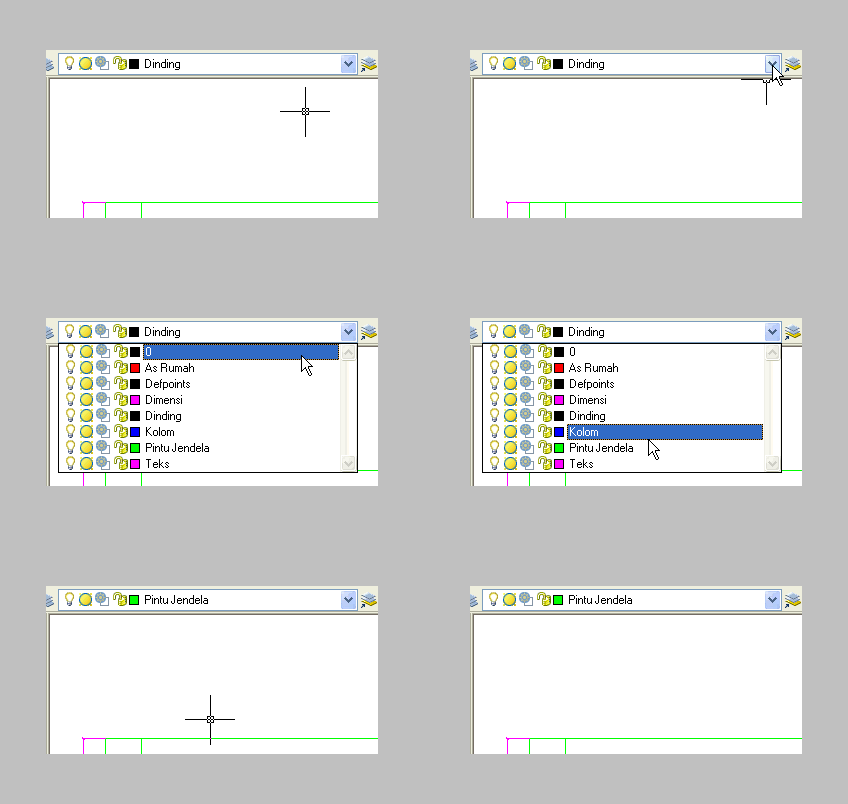
      1. Aktifkan Layer Pintu Jendela

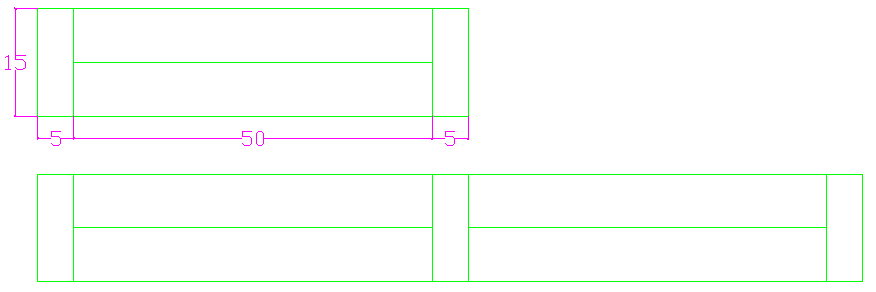
      2. Buatlah dua buah bentuk jendela seperti gambar dibawah ini:

      3. Copy dan Move jendela tersebut pada tempat-tempatnya di gambar denah rumah

      langkah untuk meng-COPY dan me-MOVE objek Jendela sama metodanya dengan latihan-latihan sebelumnya.

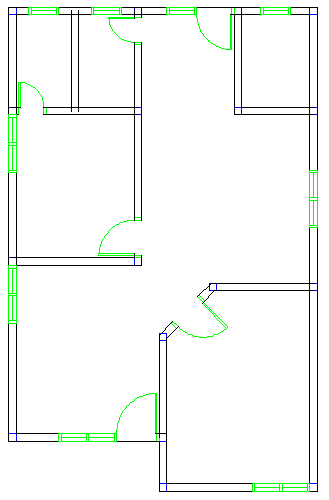
      lakukan seperti gambar dibawah atau kreatifitas masing-masing.

      Khusus untuk simbol Jendela Kamar Mandi, garis jendela harus putus-putus.

      continue

      Jumat, 29 Juni 2012

      1. Membuat dinding 3D

      Untuk bisa mengikuti semua tuntunan perintah di bawah ini dibutuhkan penguasaan gambar AutoCAD 2D (dua dimensi) terlebih dahulu dan sedikit pemahaman gambar 3D.

      I. Membuat dinding 3D

      Teknik membuat dinding 3D ini ada beberapa cara, untuk materi blog ini saya usahakan yang paling gampang dan cepat dipahami.

      1. Buatlah terlebih dahulu As Rumah dan Kolom seperti gambar dibawah ini, dan lengkapi dengan layer-nya.

      r3d-2r3d-3

      2. Buatlah sebuah layer baru dengan nama “Dinding 3D“, dan aktifkan layer tersebut.

      r3d-4

      3. Dengan perintah rectangle buat kotak-kotak dinding (boleh tumpang tindih) dari ujung kolom ke ujung kolom lain.

      buat-dinding

      3. Kemudian matikan layer “as rumah” dan “kolom“, yang aktif hanya layer “dinding3d”.

      r3d-5
      4. Aktifkan toolbar untuk membantu melihat objek 3D dengan cara pilih menu “View ==> Toolbars” pilih/aktifkan “View” dan “Shade” lalu “Close”.

      r3d-6

      4. Klik icon “SW Isometric View”   untuk melihat bentuk denah dari penglihatan 3D

      r3d-7

      5. Ketik “extrude” atau “ext” dan tekan tombol “enter”, sorot semua objek gambar diatas, lalu tekan enter, ketik 350 sebagai ketinggian rumah lalu enter 2x.

      extrude-dinding

      6. Ketik HIDE atau klik icon “Hidden” atau silakan coba icon2 lain untuk lebih memahami.

      shade1

      7. Ketik “Union”  lalu enter, kemudian sorot/pilih semua objek dinding3d kemudian enter. UNION digunakan untuk menggabungkan semua objek-objek 3D menjadi satu kesatuan.

      union

      lanjut….

      LinkWithin