Tampilkan postingan dengan label Revit. Tampilkan semua postingan

Jumat, 15 Februari 2013

Revit Extention for Autodesk Revit 2013


Revit Extention for Autodesk Revit 2013 | 445 Mb

Revit Extensions for Autodesk Revit 2013 extend the capabilities of Autodesk Revit 2013, Autodesk Revit Architecture 2013, Autodesk Revit MEP 2013, and Autodesk Revit Structure 2013 software in key areas, including structural analysis, modeling, reinforcement, interoperability and construction documentation


About Autodesk Inc

Autodesk, Inc, is a leader in 3D design, engineering and entertainment software Customers across the manufacturing, architecture, building, construction, and media and entertainment industries—including the last 16 Academy Award winners for Best Visual Effects—use Autodesk software to design, visualize, and simulate their ideas before they’re ever built or created From blockbuster visual effects and buildings that create their own energy to electric cars and the batteries that power them, the work of our 3D software customers is everywhere you look

Through our apps for iPhone, iPad, iPod, and Android, we’re also making design technology accessible to professional designers as well as amateur designers, homeowners, students, and casual creators Whether it’s a kid looking to build a new contraption, a seasoned pro sketching out a great new idea, or someone who just wants to amp up their creative output, we’re taking technology originally built for movie studios, automakers, and architectural firms, and making it available to anyone who wants to create and share their ideas with the world

Since its introduction of AutoCAD software in 1982, Autodesk continues to develop the broadest portfolio of state-of-the-art 3D software for global markets

Overview

This download contains all previously released Revit Extensions and updates In addition, this download includes enhancements to the positioning extension and improvements to the reinforcement extensions (dynamic model update, beam reinforcement)
- Reinforcement of Beams
An enhanced feature has been implemented to help detect supports for beams The support analysis is performed on the bottom plane of a beam which is appropriate for slanted and vertical columns Additionally, walls are considered as potential supports

Reinforcement Modules

Enhancements have been implemented to Reinforcement modules and take into account:

- Element selection by the analytical model
The 3d view can be defined as a view with only the analytical model visible in the same manner as the Revit standard template Structural Analysis-Defaultrte It is now possible to select an element and apply reinforcement to it
- Maintaining rebar settings after modification
After generating reinforcement using Revit Extensions the user can set attributes for generated rebar Now the following properties: Schedule Mark, Visibility States, Comments and Mark are maintained after modification
- Dynamic Model Update
After geometric changes to the host element the update of reinforcement is performed The reinforcement is reapplied using the same parametric data Settings for this mechanism are set at the project level in Revit Extension Preferences (project settings) and at the element level on the module dialog (element settings) Information about the current action is displayed on the Revit Extension progress bar visible when analysis or generation is in progress A detailed description can be found in module help files
Link Rapidsharecom,Extabit, Ryushare & Rapidgator :
If links die, I will reupload at here
Code:
http://tinypaste.com/3ec9e999
No Pass
Or


Code:
http://extabit.com/file/2crjxy7fw55i6/refadr.13.rar
or


http://rapidgator.net/file/4812989/refadr.13.rar.html

Jumat, 13 Juli 2012

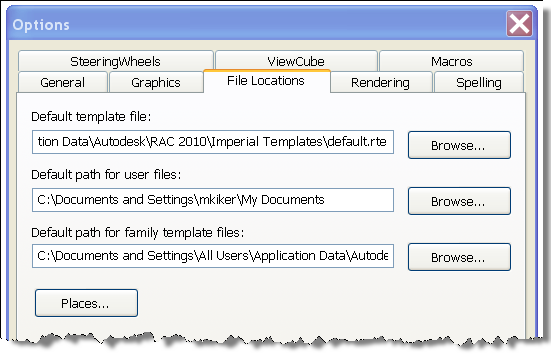
Revit Pilihan 2010 - Berkas Lokasi Tab

Klik tab File Lokasi dari dialog Pilihan untuk mengatur path untuk file dan direktori.

File dan Direktori

Default file template:

Tentukan path untuk file template default. Instalasi Revit Architecture otomatis menentukan jalan ini, namun, Anda mungkin ingin mengubahnya jika Anda perlu untuk menggunakan unit Imperial atau Metric untuk proyek Anda. Ada standar template diinstal baik Revit Architecture \ Imperial Template \ atau Revit Architecture \ Template Metric. Pilih mana satu adalah tepat. Juga, Anda dapat mengubah jalan ini untuk menunjuk pada sebuah template kustom untuk digunakan untuk semua proyek Anda. Cukup klik Browse dan memilih yang baru.

Default path untuk file user:

Tentukan path standar proyek di mana Revit Arsitektur menyimpan file saat ini. Pengaturan ini menimpa path standar untuk menyimpan file. Bila Anda menetapkan folder, Revit Arsitektur membuka folder yang secara default ketika Anda menyimpan atau membuka file.

Default path untuk file template keluarga:

Tentukan path untuk template dan perpustakaan. Instalasi Revit Architecture otomatis menentukan jalan ini, namun, Anda mungkin ingin mengubahnya jika Anda perlu untuk menggunakan keluarga Imperial atau Metric untuk proyek Anda. Ada standar template diinstal baik Revit Architecture \ Imperial Library \ atau Revit Arsitektur \ Library Metric.

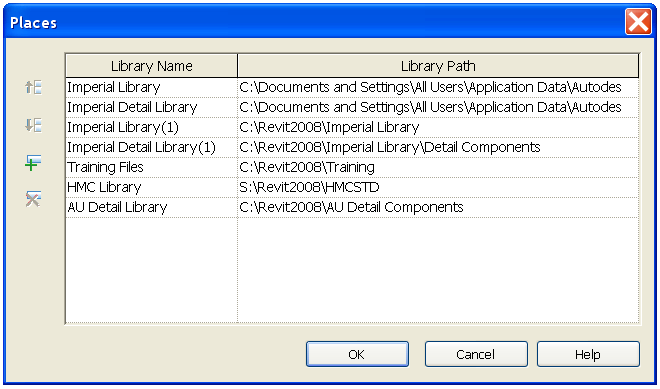
Tambahkan perpustakaan sekunder yang mungkin khusus untuk perusahaan Anda. Untuk melakukan ini, klik Tempat. Dalam dialog Tempat, masukkan nama perpustakaan, klik di lapangan untuk Jalur Perpustakaan, dan klik tombol browse. Arahkan ke folder yang sesuai, dan klik OK.

Masing-masing lokasi di atas dapat diedit untuk apapun yang Anda inginkan.

Klik tanda "+" untuk menambahkan Anda sendiri. Perhatikan Perpustakaan HMC (yang telah ditambahkan untuk file saya perusahaan).

Anda dapat memindahkan jalur pencarian naik turun saat dibutuhkan dengan tombol di sebelah kiri.

Selasa, 10 Juli 2012

Cara menggunakan Revit struktur 2010 elemen posisi ekstensi (dirilis tahun berlangganan pusat pada April 2009)

Download ekstensi dari Subscription Center di bawah link "Revit ekstensi untuk Autodesk Revit struktur 2010".

Struktur Revit memiliki berbagai alat untuk menambahkan tag ke elemen-elemen struktural Anda. Satu dapat menambahkan mereka ke elemen dengan satu atau, dengan menggunakan alat "Tag semua", dapat menambahkan mereka secara otomatis dalam tampilan saat ini. Namun, itu akan lebih praktis jika bisa dapat menambahkan tag dengan menentukan lebih dari sekedar tampilan saat ini seperti yang baik untuk dapat mengatur jarak untuk penempatan tag dan nomor mereka dengan elemen, ketik, dan\/atau tingkat.

Revit struktur 2010 sekarang memiliki ekstensi yang akan memberikan lebih banyak fleksibilitas untuk menambahkan tag ke dalam proyek Anda. Ekstensi elemen posisi ini memungkinkan fungsi-fungsi dasar ini:

· Membuat serangkaian elemen dan membagi mereka ke dalam kategori dan jenis

· Menyortir elemen tergantung pada lokasi mereka dalam proyek

· Menambahkan tag menggambarkan posisi yang ditetapkan pengguna pada lokasi yang ditentukan

Ekstensi memungkinkan memuat informasi yang diperlukan dari Revit struktur seperti:

· Object category (e.g. beam)

· Object family (e.g. steel W-section)

· Object type (e.g. W12x26)

· Object geometry

· Object location (level)

· Material of which the object is made (after you select the option)

· Bars reinforcing for RC elements (after you select the option)

Elemen posisi dialog ini dipisahkan ke dalam area 4: unsur-unsur, Numbering, ciri-ciri fisik, dan Tag

1. Unsur-unsur - Anda dapat memilih semua unsur dalam proyek atau memilih elemen pertama sebelum meluncurkan ekstensi

clip_image002

2. Penomoran-Anda dapat menentukan urutan nomor tag dari lokasi dari unsur-unsur dan untuk menentukan pilihan tambahan

clip_image004

3. Penamaan-Anda dapat menentukan sintaks untuk setiap nama posisi tag untuk memasukkan jumlah tag untuk menampilkan nomor oleh set objek dengan jenis yang sama dan fitur atau oleh setiap elemen, dan dapat juga menampilkan jumlah tingkat terendah unsur-unsur.

clip_image006

4. Tag - Anda pilih tag yang ingin Anda gunakan untuk elemen-elemen Kategori, tag untuk elemen jarak, tempat penyisipan tag, tag orientasi, dan jika Anda membutuhkan seorang pemimpin yang ditambahkan ke tag.

clip_image008

Jika Anda perlu menambahkan tag ke jenis ini sama elemen dalam pandangan lainnya, dengan memilih "Dipilih dilihat" pilihan dan kemudian tombol "Pilih..." akan menampilkan kotak dialog kotak centang "Dipilih Views".

clip_image009

Struktural gulungan dengan ekstensi

Struktural Truss keluarga sangat mudah untuk membuat: Anda sketsa atas & bawah chords dan jaring, dan Anda sudah hampir selesai. Anda dapat jelas memaksa keluarga sehingga dapat flex untuk kondisi yang berbeda, atau membangun truss statis untuk situasi tertentu.

clip_image001

Jika Anda memuat struktural membingkai keluarga ke dalamnya, Anda dapat menetapkan mereka untuk akord atas & bawah dan jaring vertikal dan Diagonal. Jika Anda memilih untuk tidak melakukannya, Anda dapat mengubah mereka dalam tipe properti kemudian di dalam proyek. Tetapi dalam kasus ini, apa akan Revit menggunakan ketika Anda membuat sketsa salah satu dalam proyek? Jawabannya adalah: terakhir digunakan seluruhnya membingkai keluarga! Jadi, jika Anda menempatkan beton balok dan kemudian Anda menempatkan truss dengan undefined anggota, Anda mendapatkan ini:

clip_image002Tidak persis apa yang Anda miliki dalam pikiran, benar? Namun, sebuah perjalanan singkat ke jenis properti akan membuat Anda siap dalam waktu singkat. Saya sangat merekomendasikan menetapkan membingkai anggota dalam keluarga.

It's quite common salah akord memperpanjang masa lalu dukungan dan Anda biasanya ingin melihat representasi tersebut dalam rencana. Untuk mencapai hal ini Anda harus memperpanjang anggota akord dengan unpinning itu, dan kemudian pastikan parameter contoh "Tongkat simbol lokasi" diatur ke Chord benar (pilihan Anda adalah bantalan akord, akord atas atau bawah akord). Sayangnya itu adalah proses yang membosankan dan jika Anda menggunakan sistem berkas untuk mengisi struktur atap Anda atau ditempatkan contoh satu per satu, Anda harus mengedit mereka secara individual. Bicara tentang memakan waktu! Jadi strategi terbaik untuk melakukan satu truss, memperpanjang akord dengan benar, kelompok itu dan kemudian menyalin atau array itu sekitar. Dengan cara ini jika Anda perlu mengubah ekstensi, Anda melakukannya sekali. Jadi mari kita pergi melalui proses:

  1. 1. Membuat membingkai ketinggian dan membuka view. Memperluas wilayah tanaman di mana ekstensi terjadi;
  2. Menarik garis vertikal rinci pada jarak diperlukan. Untuk contoh ini saya menggunakan 10’-0”;
  3. Pilih chord atas dan melepaskan sematan itu. Sekarang menggunakan alat trim untuk memangkas akord atas dengan garis rinci. Hal ini menjamin bahwa akord tetap di pesawat yang sama sebagai truss. Jika Anda mencoba extending by dragging, you run the risk of snapping to some other remote object, thus skewing the member;

clip_image003

Sekarang kelompok truss, nama itu benar dan menyelesaikan oleh menyalin\/arraying itu sekitar. Perhatikan bahwa kadang-kadang menyalin kelompok seperti ini menyebabkan "edit" ke grup karena lampiran poin, menyebabkan Revit mengeluh. Saya menemukan bahwa pilihan terbaik adalah untuk memindahkan truss dikelompokkan pertama sehingga tidak lagi terikat pada kolom. Hal ini masih menyebabkan "edit" ke grup, tetapi karena Anda masih memiliki hanya satu kelompok contoh, Revit akan mengizinkannya. Kemudian menyalin item lain di sekitar dan baris mereka dengan benar pada gridlines.clip_image004

Rencana representasi itu sekarang juga benar, dengan ekstensi yang menampilkan modeled panjang sebenarnya. Berada di kelompok, Anda dapat dengan mudah mengubah satu contoh dan semua orang lain memperbarui jika Anda ekstensi panjang perubahan.

clip_image005

EDIT: Untuk masalah yang disebutkan di atas mengenai menyalin\/arraying, saya telah menemukan bahwa lebih baik untuk kelompok truss pertama, dan kemudian array\/salinan. Ini biasanya menghindari pesan tersebut tentang perlu memperbaiki kelompok karena pengelompokan tampaknya bertindak seperti wadah\/pembungkus yang memungkinkan Revit dingin dan tidak berpikir terlalu banyak tentang hubungan;)

Kamis, 28 Juni 2012

Mendefenisikan Railing Sendiri di Revit

Defenisi railing berbeda dengan membuat library Revit lainnya. Railing merupakan assembly antara post (baluster) dan rails. Dan railing tidak disimpan pada file sendiri, namun di defenisikan dalam file project. Untuk dapat membuat defenisi railing sendiri, harus lebih dahulu memahami elemen-elemen pembentuk railing. Secara sederhana, railing dibentuk oleh elemen-elemen berikut.

railing.jpg

Membuat Baluster

Baluster merupakan family sendiri. Jika anda memiliki bentuk baluster sendiri, maka anda harus mendefenisikannya lebih dulu. Buatlah sebuah baluster family dengan mengakses menu file>new>family…

Revit akan meminta anda memilih template family yang akan digunakan. Baluster dapat dibuat dengan 3 template family.

  1. Metric Baluster.rft digunakan untuk baluster yang terpotong pada bagian atas dan/atau bawahnya. Biasanya digunakan untuk tangga atau ramp.
  2. Metric Baluster-Panel.rft digunakan untuk bentuk panel. Misalnya panel kaca, pola wrought iron, dan sebagainya.
  3. Metric Baluster-Post digunakan untuk baluster yang tidak berubah bentuk. Hanya ketinggian saja yang akan berubah.

Pilihlah Metric Baluster-Post.rft dan klik open.

Pada project browser, di bagian floor plans, klik ganda ref level. Anda akan melihat dua reference planes seperti ini:

references.jpg

sekarang kita akan membuat sebuah post berbentuk rectangular. Dari design bar, pilih solid form>solid extrusion. Buatlah rectangle seperti ini. Posisi dan ukuran tidak penting.

rectangle.jpg

Aktifkan dimension, dan beri dimensi seperti ini.

dimension.jpg

Setelah dimension diletakkan, klik simbol equal untuk memastikan profile ini ada di tengah. Tambahkan satu dimensi lagi yang menunjukkan tebal profile.

total dimension.jpg

Aktifkan modify, pilih dimensi terakhir (di sini yang menunjukkan 198) dan pilih pada option bar Label: <add parameter>

add parameter.jpg

Pada kotak dialog yang terbuka kemudian, isikan nilai berikut:

Lakukan hal yang sama untuk lebar baluster.

parameter baluster.jpg

Sekarang, kita akan mendefenisikan tinggi baluster. Klik extrusion properties pada design bar.

extrusion properties.jpg

Pada dialog element properties yang muncul, pastikan extrusion start pada 0.0 dan klik tombol parameter disebelah extrusion end.

Pilih Baluster height dan klik OK. Klik OK lagi sampai semua dialog tertutup.

Klik finish sketch pada design bar untuk mengakhiri bentuk solid ini. Klik tombol 3D untuk melihat bentuk 3D dari baluster ini.

Sesudah bentuk ini jadi, kita akan menguji parameter yang telah kita buat. Pengujian ini dikenal dengan ‘flexing’. Klik family types pada design bar.

family types.jpg

Perhatikan pada dialog yang muncul. Pada bagian dimension, anda sekarang dapat lihat parameter lebar baluster dan tebal baluster yang kita tambahkan sebelumnya. Ubahlah nilai tebal baluster menjadi 150 dan lebar baluster menjadi 300. Klik Apply. Perhatikan apakah ukuran baluster anda berubah atau tidak.

Jika ya, sekarang kita melangkah lebih jauh. Kita akan mendefenisikan beberapa tipe dari baluster ini. Pada bagian family types, klik new. Isikan 300×150 saat Revit menanyakan nama tipe ini.

Klik new sekali lagi, dan ketikkan 100×200 untuk namanya.

Sekarang ubah lagi ukuran family. Ganti tebal baluster menjadi 100, dan lebar baluster menjadi 200. Klik Apply. Sekarang anda sudah punya 2 tipe dari family ini. Cobalah uji lagi dengan mengubah dari tipe 100×200 ke 150×300 dan klik apply. Tidak perlu mendefenisikan tingginya. Tinggi baluster akan disesuaikan pada saat mendefenisikan tinggi railing.

flexing model.gif

Jika anda masih ingin menambahkan beberapa tipe ukuran lagi, tambahkan dengan cara sebelumnya. Simpan file ini. Beri nama baluster kotak.rfa atau nama lain yang sesuai.

Membuat Profile Rails

Sebetulnya membuat library tidak harus sekompleks saat kita membuat baluster. Jika baluster anda hanya satu tipe (satu ukuran), maka anda dapat langsung membuat solid extrusion tanpa memikirkan parameter. Kali ini kita akan coba membuat profile untuk railing tanpa menggunakan parameter. Jika anda tertarik untuk membuat profile ini dalam beberapa tipe, dapat anda coba kembangkan sendiri dengan cara sebelumnya.

Buatlah lilbrary baru dengan cara mengakses menu file>new>family… Gunakan family Metric Profile.rft. Perhatikan bahwa family ini tidak memiliki tampak samping ataupun 3D. Profile hanyalah gambar 2D. Buatlah profile seperti ini dengan lines. Pastikan profile ini merupakan bentuk tertutup! Perhatikan bahwa pertemuan antara reference adalah titik acuan dari profile ini. Jika posisi railing anda berbeda dari ini, dapat anda defenisikan di lokasi yang berbeda.

profile.jpg

Simpanlah file ini sebagai rail profile.rfa.

Mendefenisikan Railing Structure

Sekarang langkah terakhir adalah mendefenisikan railing structure. Railing structure pada dasarnya adalah assembly dari baluster, baluster panel (opsional), dan rails. Bukalah project baru. Load kedua family yang telah dibuat sebelumnya dengan mengakses menu file>load from library> load family…

Pada TAB modeling, aktifkan tool railing. Klik railing properties. Pada dialog element properties, klik edit/new.

Klik duplicate untuk mendefenisikan railing tipe baru. Beri nama pagar baja. Yang akan kita defenisikan pertama adalah baluster. Klik edit di sebelah baluster placement.

Pada dialog yang terbuka, perhatikan bagian bawah lebih dulu. Di sini adalah tempat anda mendefenisikan baluster pada kedua ujung railing (start dan end) serta pada corner. Ubahlah ketiganya menjadi baluster kotak: 150×300. Ini adalah baluster yang telah anda buat dan load ke project ini. Ganti top offset menjadi 400. Artinya, tinggi post akan ditambahkan 400 mm di atas railing paling atas (di sini Rail 1)

Selanjutnya kita akan mendefenisikan pattern dari post ini. Yaitu ditengah-tengah antara start dan end post. Anda dapat mengisikan lebih dari satu jenis baluster. Untuk contoh ini kita akan menggunakan satu saja. Gunakan baluster kotak: 150×300. Berikan jarak 1000, dan juga top offset 400.

Klik OK sampai semua dialog tertutup. Gambar lines untuk railing dan klik finish sketch untuk melihat sejauh mana defenisi railing telah kita lakukan.

railing awal.jpg

Sampai sejauh ini semua baik-baik saja. Sekarang kita akan mendefenisikan railingnya.

Aktifkan modify, pilih railing tersebut. Klik element properties pada option bar.

element properties.jpg

Klik edit/new pada dialog yang terbuka. Kali ini klik edit di sebelah rail structure.

Di dialog yang terbuka, ubahlah tinggi rail profile menjadi 3050. Dan ganti profile menjadi rail profile: rail profile. Yaitu profile yang anda buat sebelumnya.

Klik duplicate beberapa kali, sampai ada 11 rail yang didefenisikan. Ganti ketinggian masing-masing dengan beda tinggi 300 mm.

Setelah selesai, klik OK sampai semua dialog tertutup.

Yang menjadi masalah dengan railing adalah defenisi railing ini disimpan pada file project, bukan file family. Sehingga anda harus mendefenisikan ulang pada saat memulai project baru. Untuk menghindari ini, anda dapat menyimpan file project yang anda gunakan untuk membuat railing ini sebagai template.

Hapus railing yang anda gambar, dan simpan sebagai template (*.rte). Defenisi railing tidak ikut hilang meski railingnya dihapus. Gunakan template ini saat memulai project baru. Cara lain yang dapat anda gunakan adalah memilih object railing, menekan [ctrl] + C untuk mengkopinya ke clipboard, dan menekan [ctrl] + V pada file tujuan.

LinkWithin